總覽
此頁面為後台管理的總覽頁面,您可以在此分別進入各編輯項目及顯示操作紀錄
[ bl ]
這是您第 87 次進入邦立範例使用DEMO-後台管理系統
您上次登入是在 2017/1/24 下午 02:46:16
首頁設定
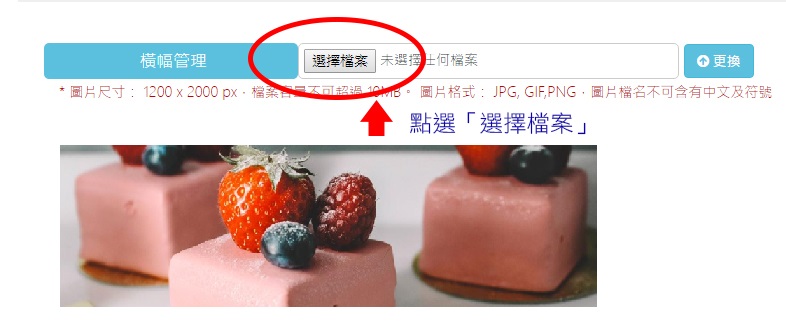
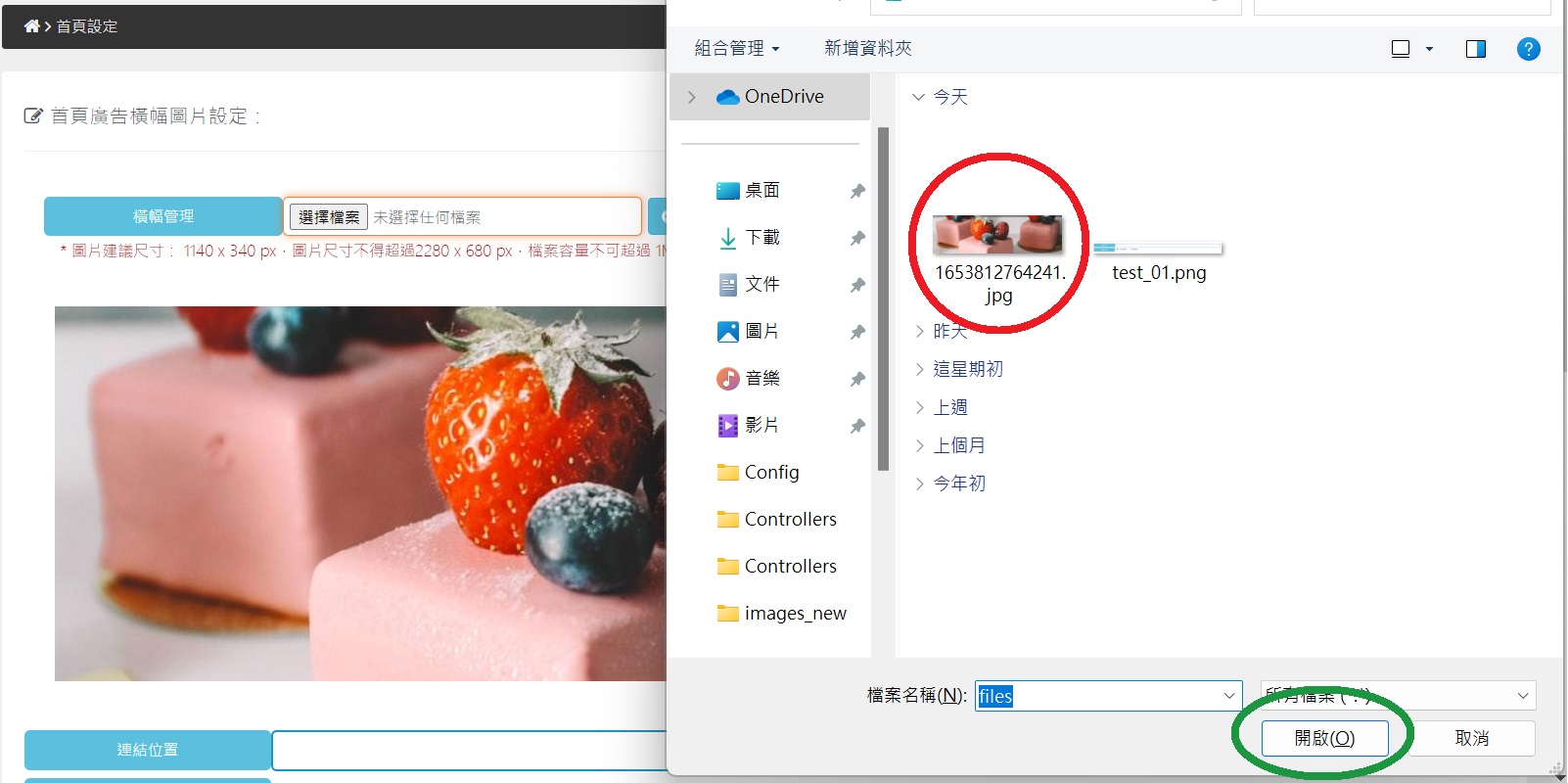
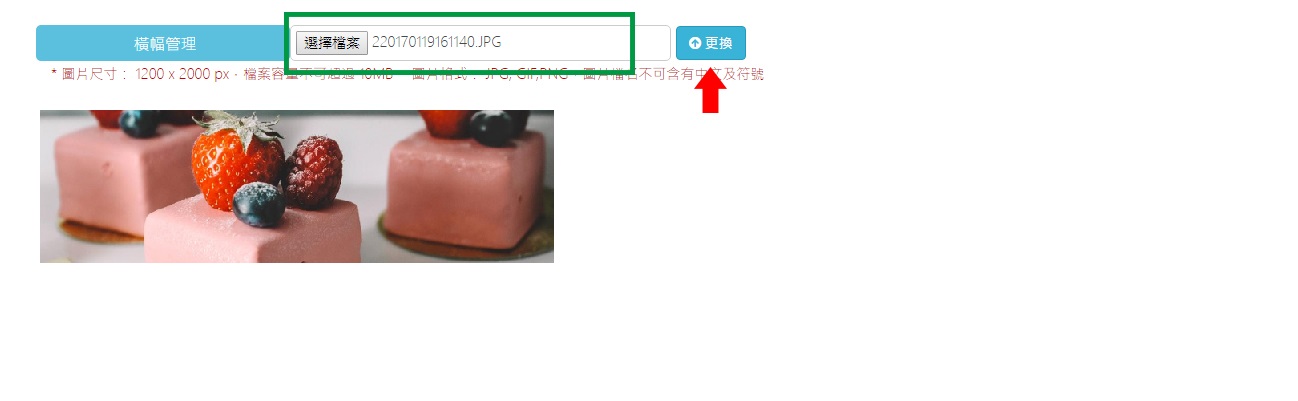
STEP 1選擇圖片位於本機存放的位置,找到欲上傳的圖片
確認
STEP 2
圖片檔名確認無誤後
點選「更換」即可
STEP 3
設定連結位置、開啟位置

首頁大橫幅設定
STEP 1
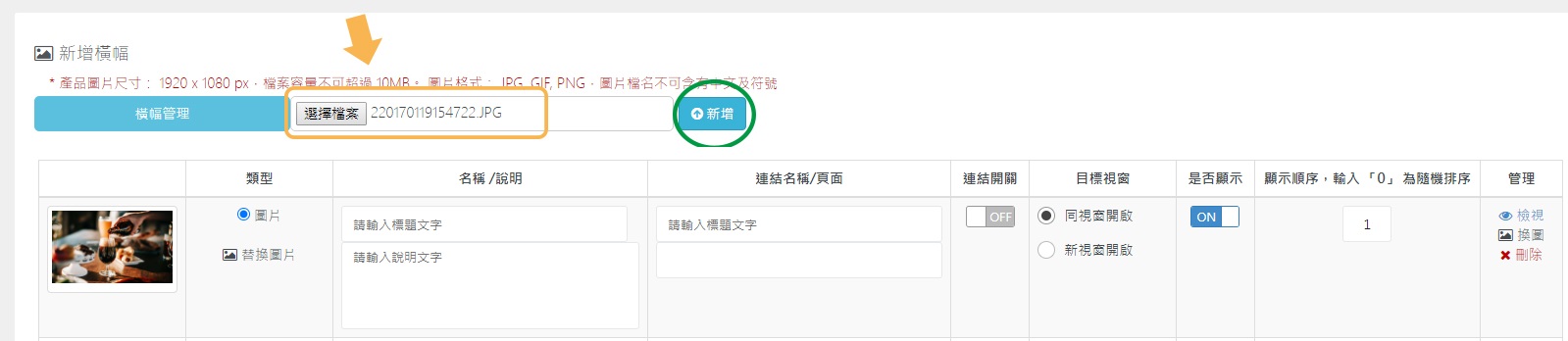
若要新增一張新的橫幅:點選「選擇檔案」

STEP 2
選擇圖片位於本機存放的位置,找到欲上傳的圖片
確認

STEP 3
圖片檔名確認無誤後
點選「新增
STEP 4
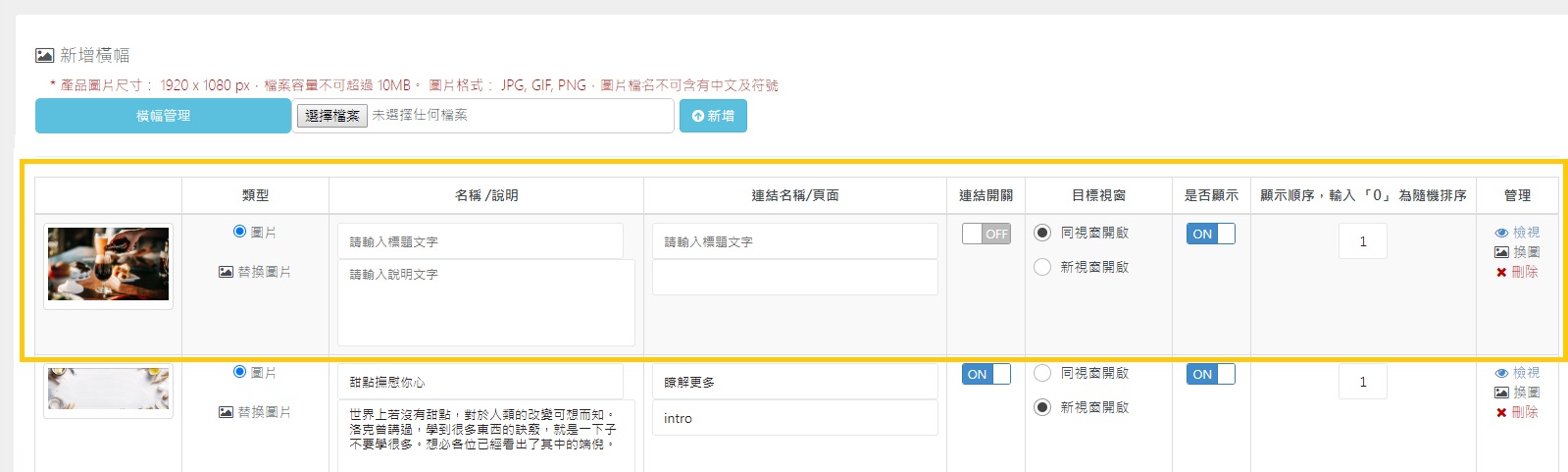
已上傳的圖片會出現在第一層
功能說明
- 預覽已上傳的圖片
- 點擊替換圖片,上方的「新增」橫幅會改成「替換」橫幅,上傳圖片後就完成替換圖片了
- 名稱及說明
- 連結名稱:輸入按鈕名稱
連結頁面:可自行貼入網址或是輸入網站頁面 (例:intro)
- 連結開關:可選擇開啟或關閉連結
- 在新視窗開啟連結 若圖片有設定網址,點擊時圖片時,則會新開一個視窗
-
是否顯示:ON 顯示該圖片
OFF 隱藏該圖片(僅前台隱藏
-
顯示順序,排序的預設順序為「1」,可自行調整排序,直接輸入數值即可 (數字越小越前面,輸入0會隨機排序)
-
檢視 預覽已上傳的圖片
換圖 點擊換圖可在上方上傳圖片,換圖僅更換該圖片,輸入的資訊皆會存在不影響
刪除 該圖片會從前台畫面及後台的空間內刪除,確認資料無誤之後即可點擊確認刪除
- 輸入的資訊須點擊儲存
 才會更新
才會更新
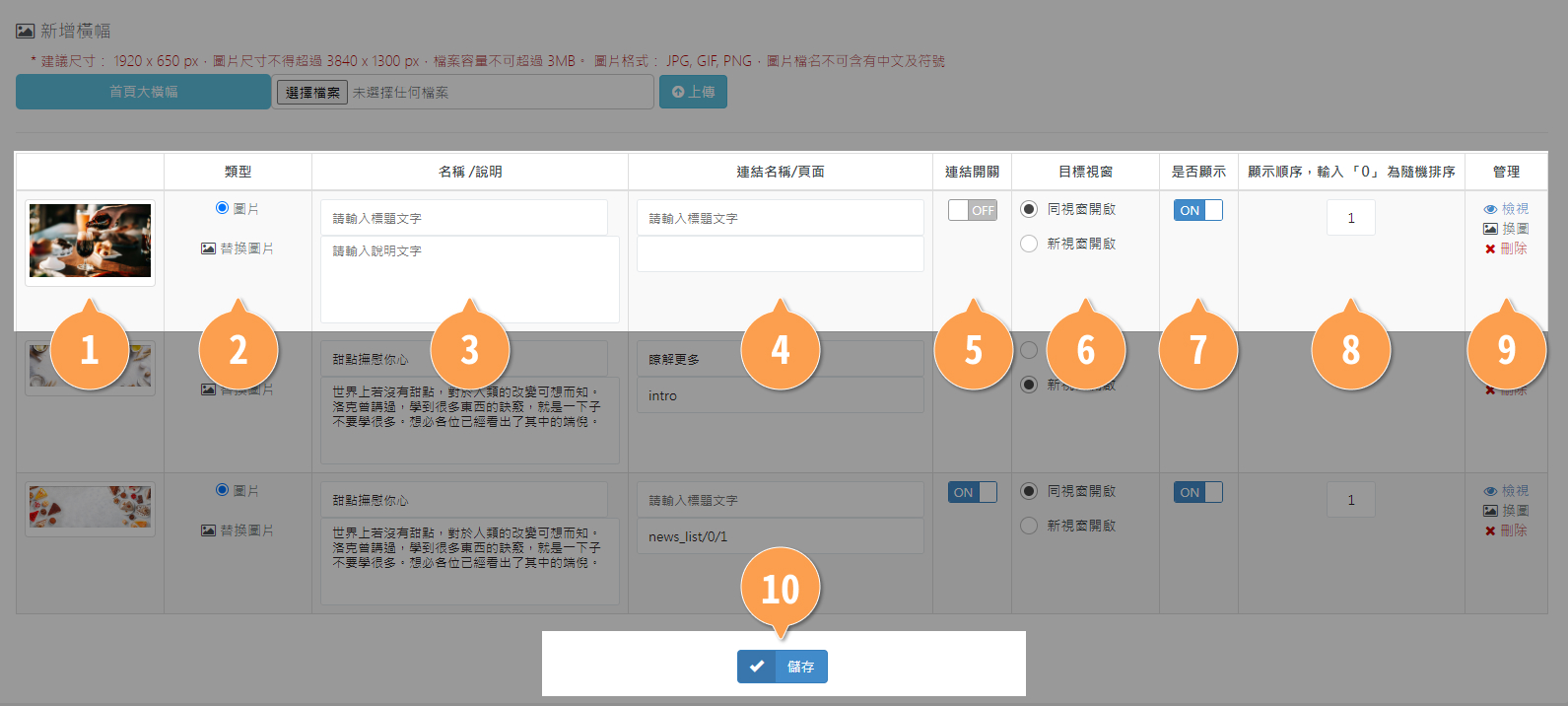
每頁橫幅管理
換圖方式請參考
首頁大橫幅設定
頁面名 有設定到的頁面才會出現該圖片,若多頁面共用同一張圖即可用逗號區隔 (例:news_list, news_info)
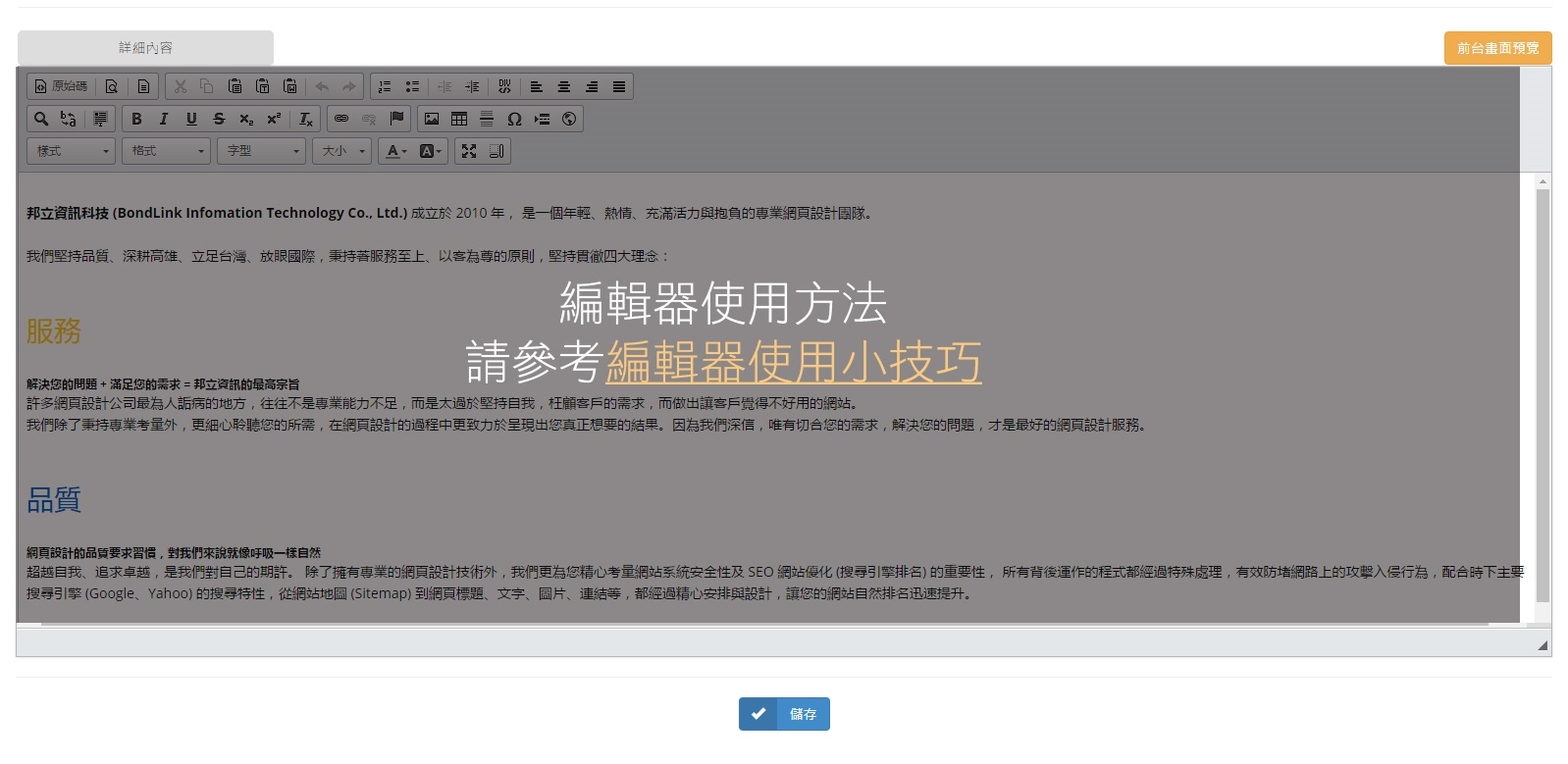
關於我們
前台畫面預覽 不需儲存即可觀看編輯過的內容呈現於前台的樣子
編輯完成後需點擊儲存
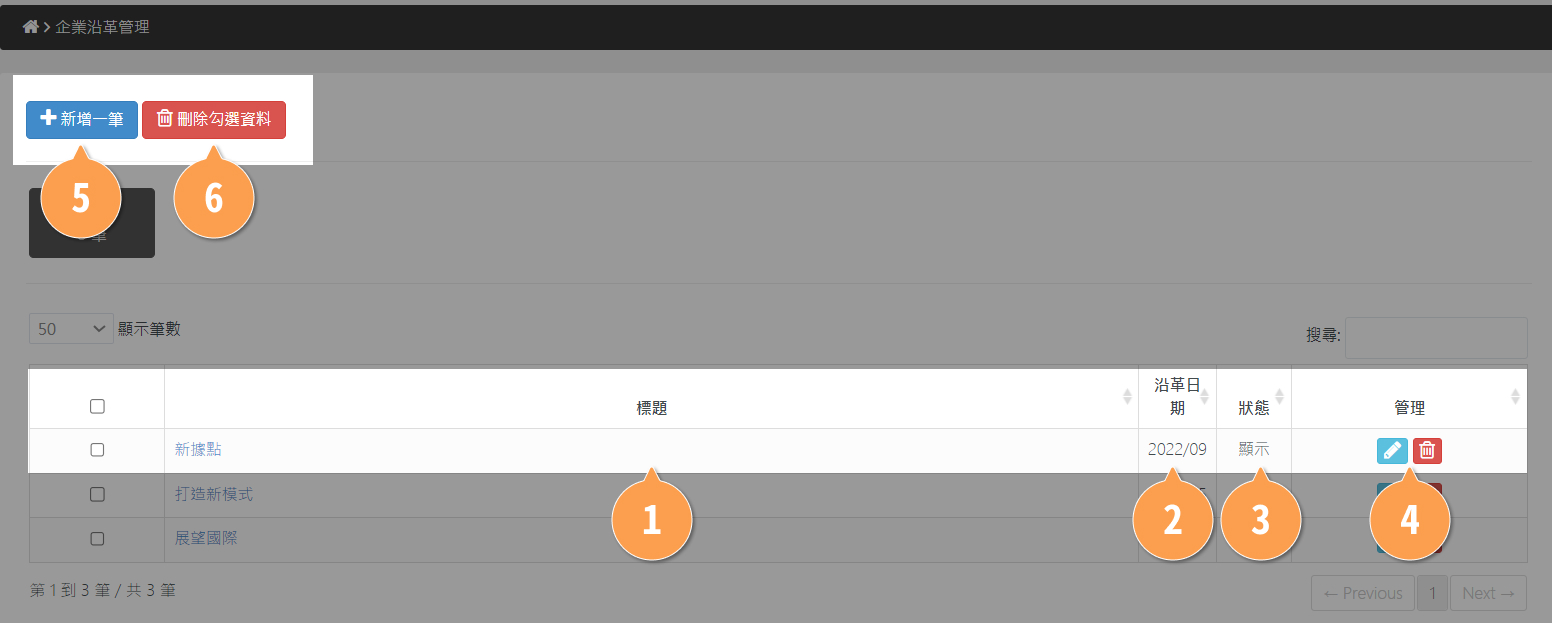
企業沿革
功能說明
- 標題 :點擊後可進入編輯畫面
- 沿革日期 : 時間點
- 狀態 : 前台是否顯示
- 管理 編輯,點擊會到內頁可編輯資訊
刪除 點擊刪除則該圖片與資訊會從前台畫面及後台的空間內刪除,確認資料無誤之後即可點擊確認刪除
- 新增一筆:新增一筆資料
- 刪除勾選資料:可一次刪除多筆
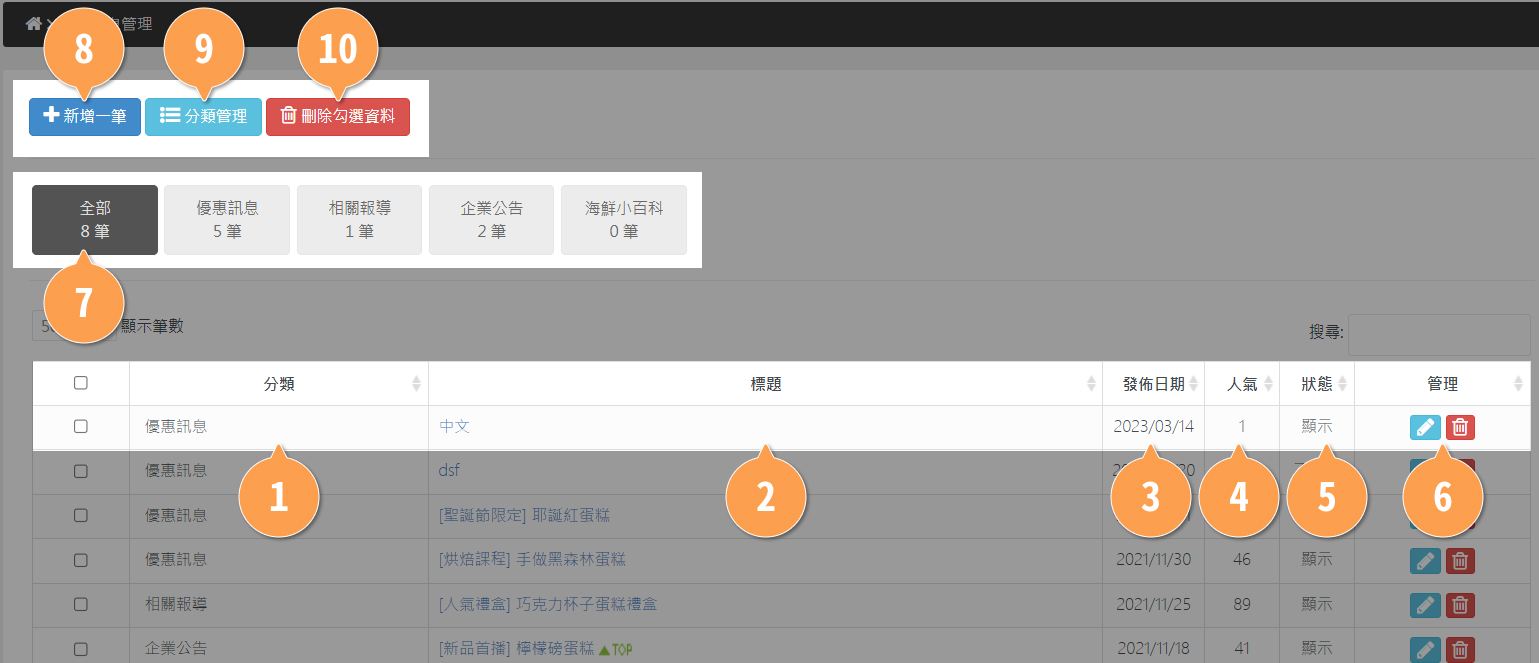
最新消息管理
功能說明
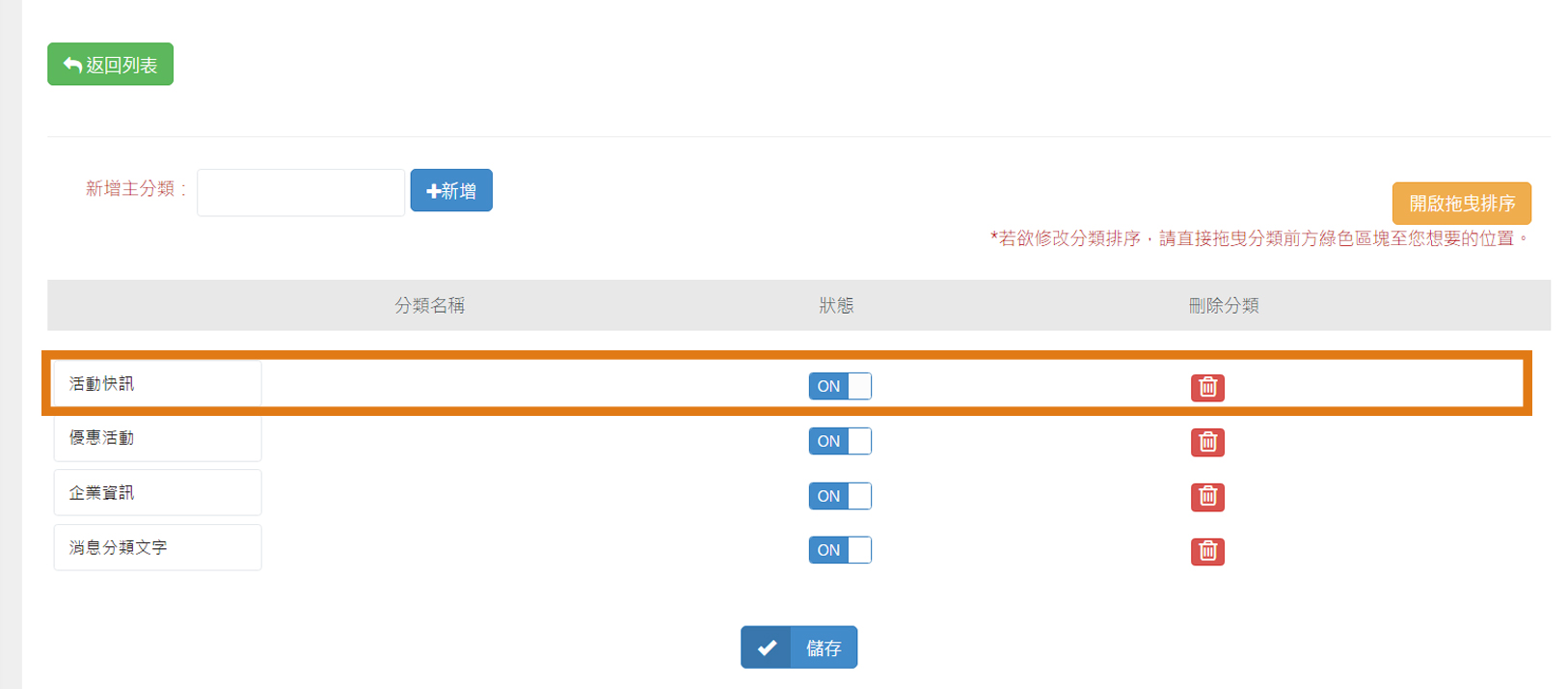
- 分類:分類編輯請至消息分類管理
- 標題 :點擊後可進入編輯畫面
- 發布日期 : 此筆資料更新的時間記錄
- 人氣 : 前台點閱次數
- 狀態 : 前台是否顯示
- 管理 編輯,點擊會到內頁可編輯資訊
刪除 點擊刪除則該圖片與資訊會從前台畫面及後台的空間內刪除,確認資料無誤之後即可點擊確認刪除
- 全部分類顯示,點擊可看到該分類全部消息
- 新增一筆:新增一筆資料
- 分類管理:分類編輯請至消息分類管理
- 刪除勾選資料:可一次刪除多筆
產品管理
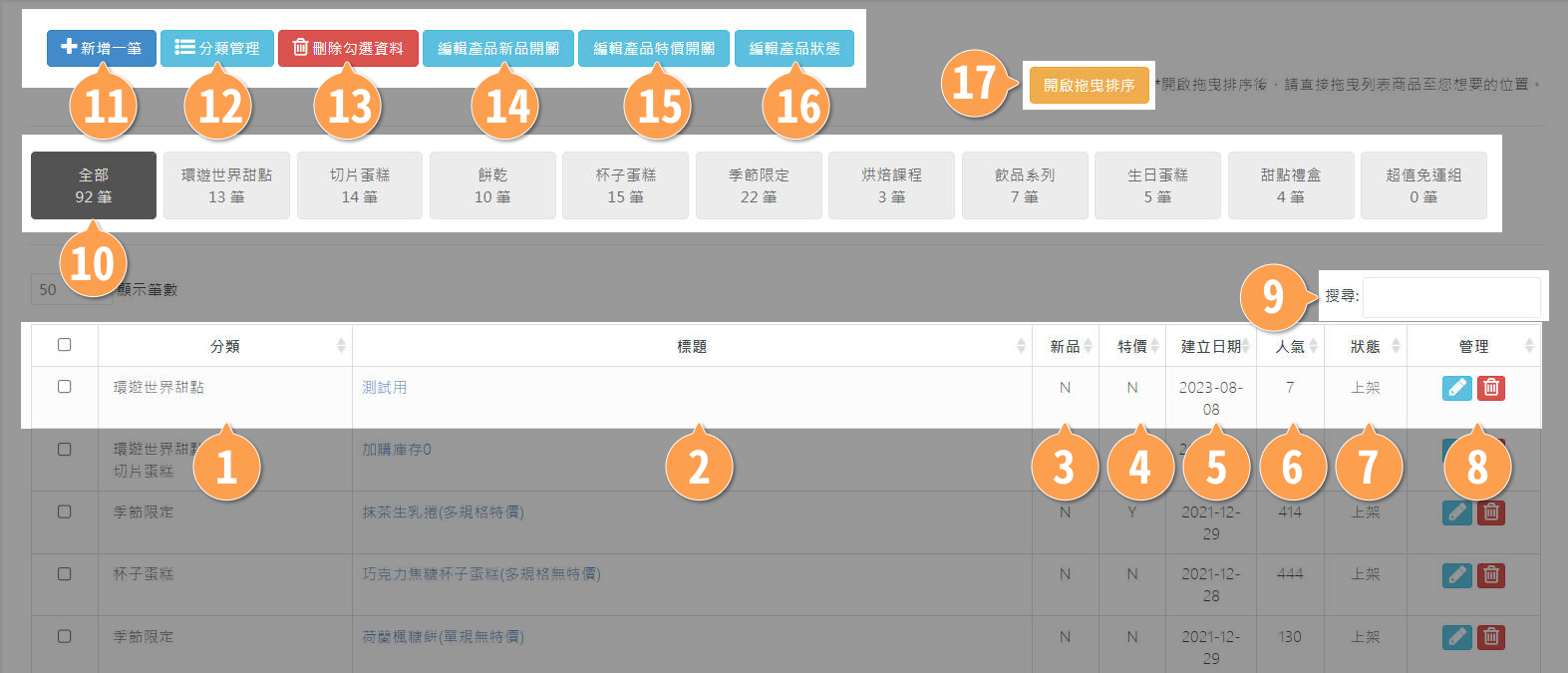
功能說明
- 分類 : 分類編輯請至產品分類管理
- 標題 : 點擊後可進入編輯畫面
- 新品 : 新品開關狀態顯示
- 特價 : 特價開關狀態顯示
- 建立日期 : 此筆資料更新的時間記錄
- 人氣 : 點閱次數
- 狀態 : 上架開關狀態顯示
- 管理 編輯,點擊會到內頁可編輯資訊
刪除 點擊刪除則該圖片與資訊會從前台畫面及後台的空間內刪除,確認資料無誤之後即可點擊確認刪除
- 搜尋 : 可輸入關鍵字找到相關產品資料
- 全部分類顯示,點擊可看到該分類全部產品
- 新增一筆 : 新增一筆產品,請參考新增一筆產品
- 分類管理 : 分類編輯請至消息分類管理
- 刪除勾選資料:可一次刪除多筆
- 編輯產品新品開關:可直接一次多筆更改是否為新品
- 編輯產品特價開關:可直接一次多筆更改是否特價
- 編輯產品狀態:可直接一次多筆更改顯示狀態
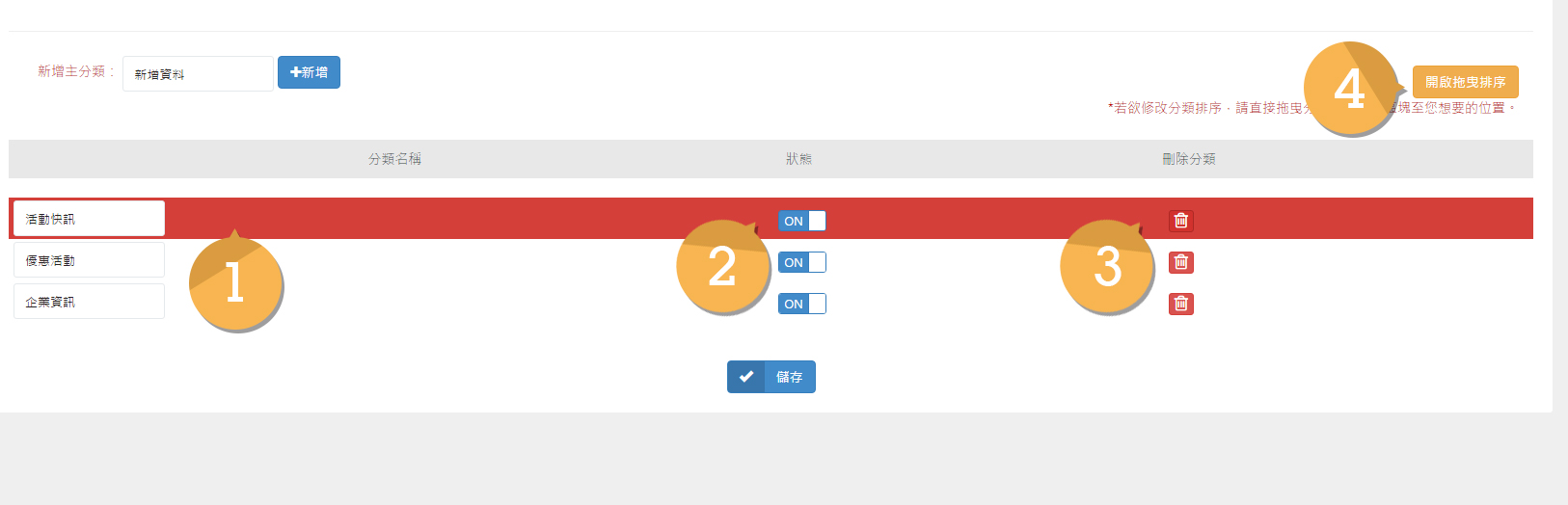
- 開啟拖曳排序 : 點選後可以任意移動分類的順序(拖拉即可)
新增一筆產品
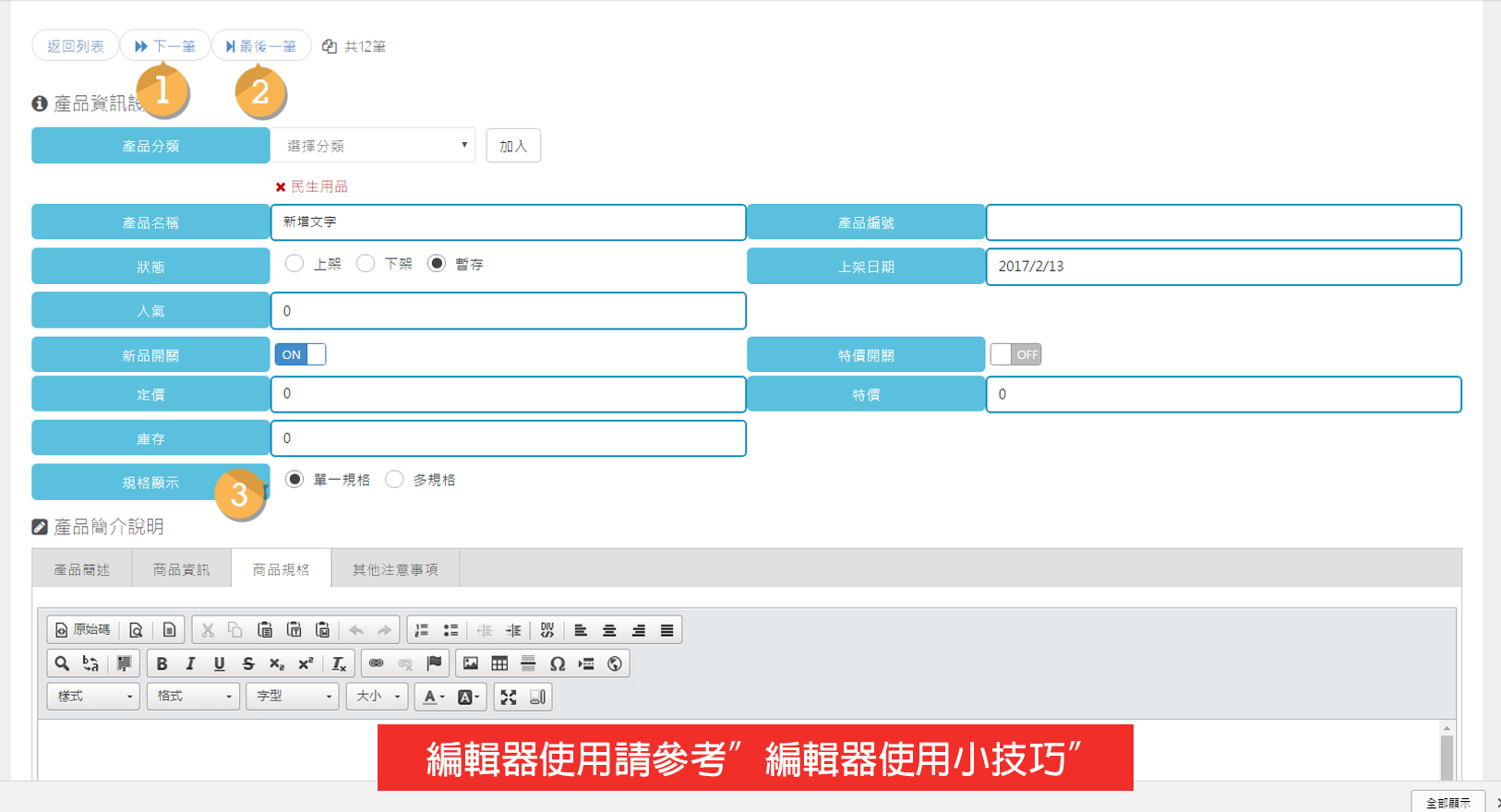
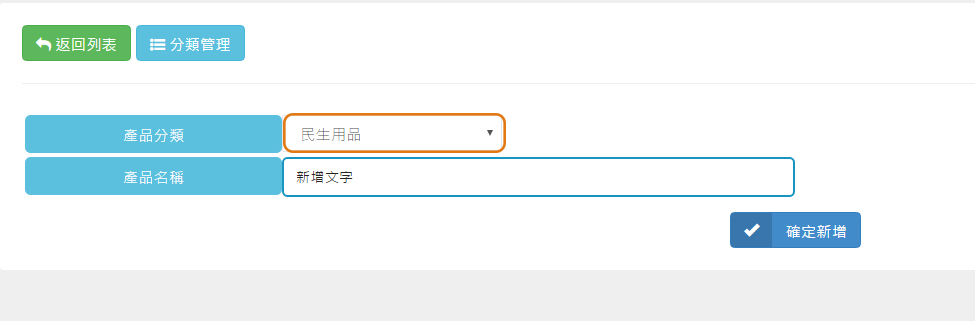
STEP 1
輸入標題文字及選擇分類後
點選 即可
即可
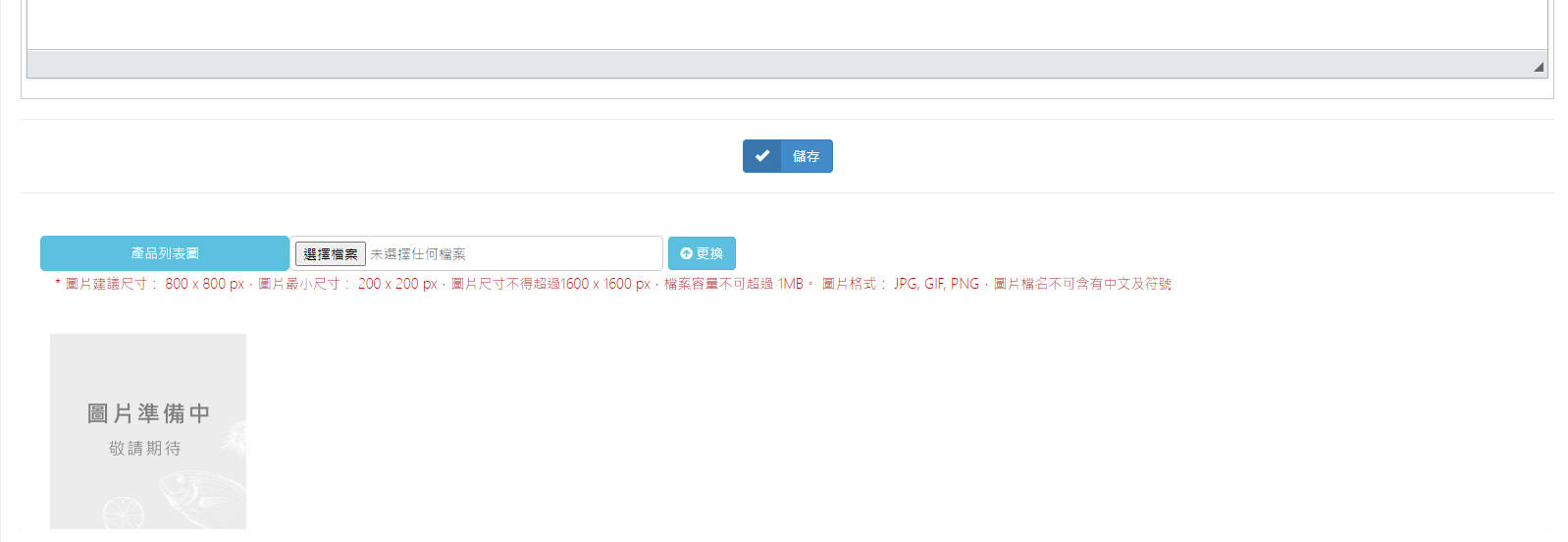
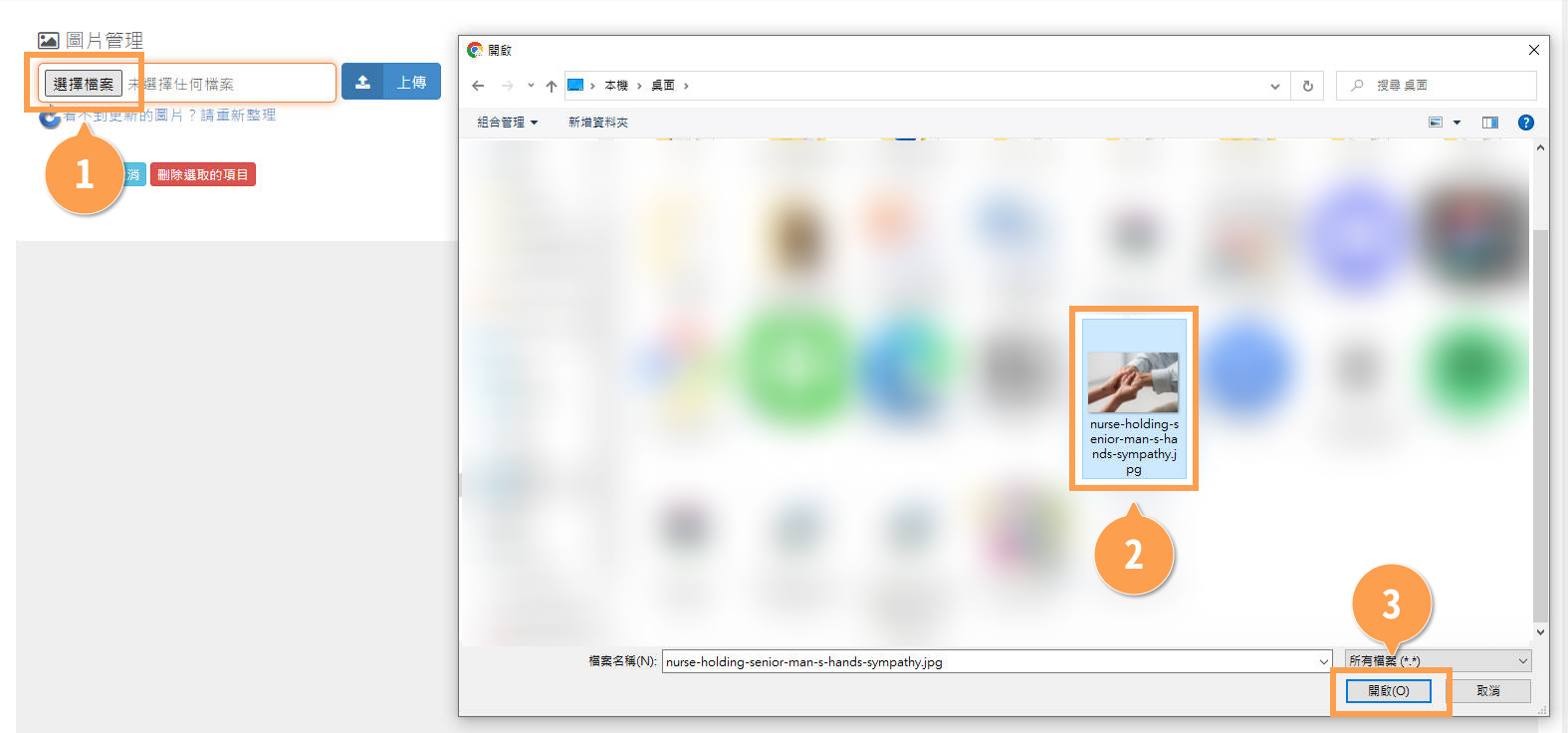
STEP 3 圖片上傳
點選「選擇檔案」進入本機選擇圖片後開啟
STEP 4
確認檔名後 點選「上傳」或「更換」 彈窗會出現成功
彈窗出現失敗 請檢查上傳的注意事項

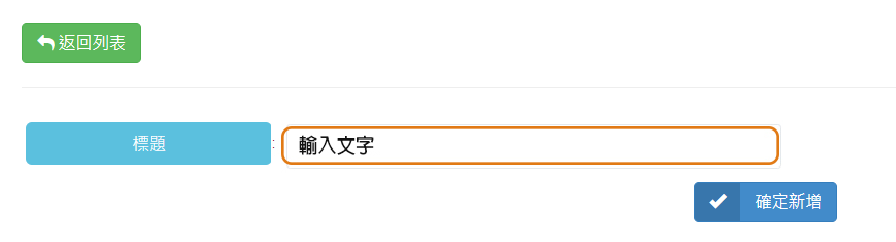
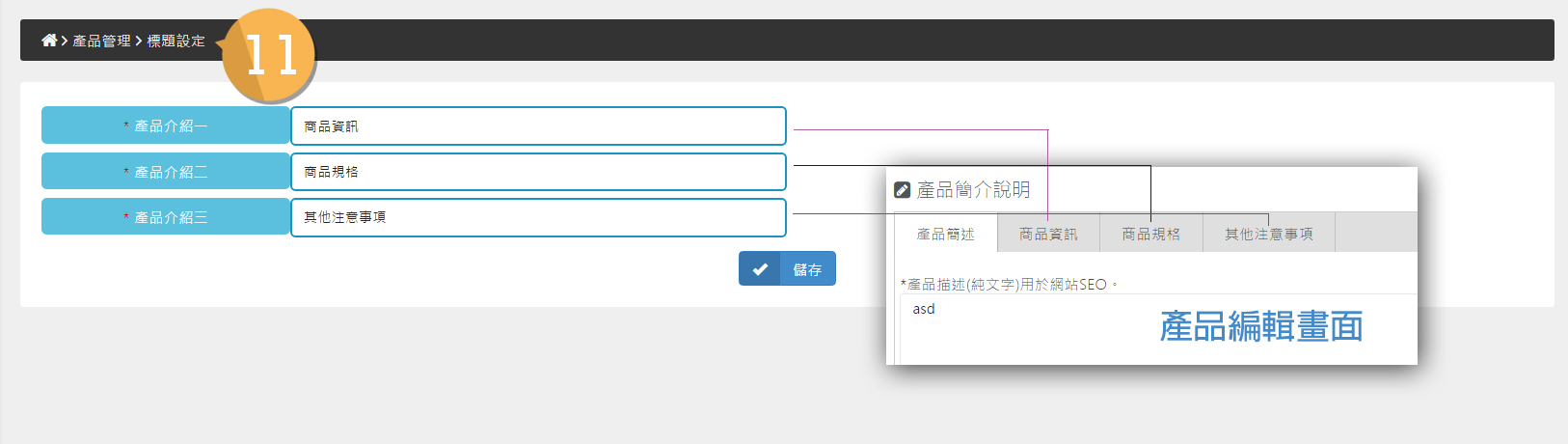
標題設定編輯
輸入欲更改的文字後即可。
生活相簿管理
功能說明
- 分類 : 分類編輯請至生活相簿分類管理
- 名稱 : 點擊後可進入編輯畫面
- 建立日期 : 此筆資料更新的時間記錄
- 狀態 : 上架開關狀態顯示
- 管理 檢視,點擊會到內頁可編輯資訊
刪除 點擊刪除則該圖片與資訊會從前台畫面及後台的空間內刪除,確認資料無誤之後即可點擊確認刪除
- 搜尋 : 可輸入關鍵字找到相關生活相簿資料
- 全部分類顯示,點擊可看到該分類全部生活相簿
- 新增一筆 : 新增一筆生活相簿,請參考新增一筆生活相簿
- 分類管理 : 分類編輯請至生活相簿分類管理
- 刪除勾選資料:可一次刪除多筆
- 編輯相簿實績狀態:可直接一次多筆更改顯示狀態
- 開啟拖曳排序 : 點選後可以任意移動分類的順序(拖拉即可)

新增一筆生活相簿
STEP 1
輸入標題文字及選擇分類後
點選即可
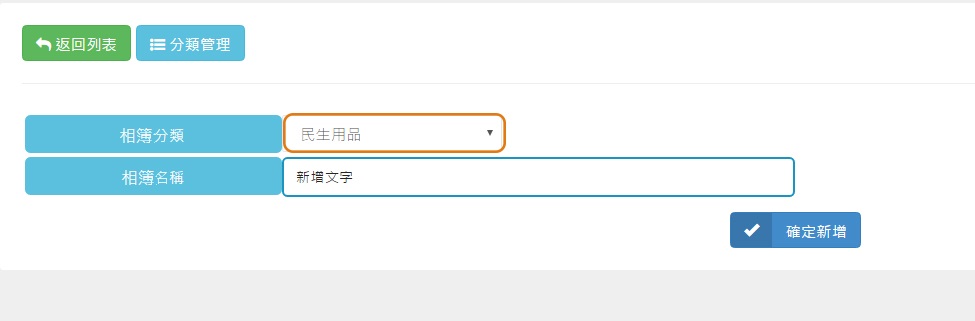
STEP 3 圖片上傳
點選「選擇檔案」進入本機選擇圖片後開啟
STEP 4
點選上傳後圖片就上傳了
會員管理
STEP 1
點選會員帳號或姓名,可以進入編輯畫面

STEP 2
填入相關的資料後即可

新增一筆會員
STEP 1
輸入會員帳號及密碼後,點選
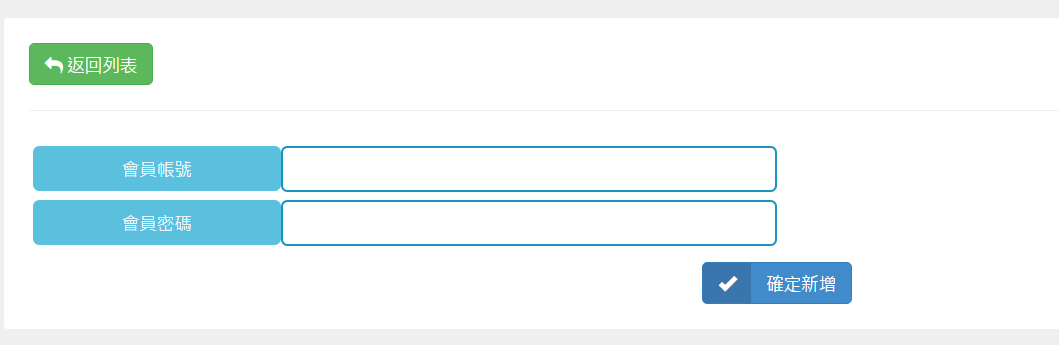
STEP 2
進到此畫面,填入相關的資料後即可
訂單管理
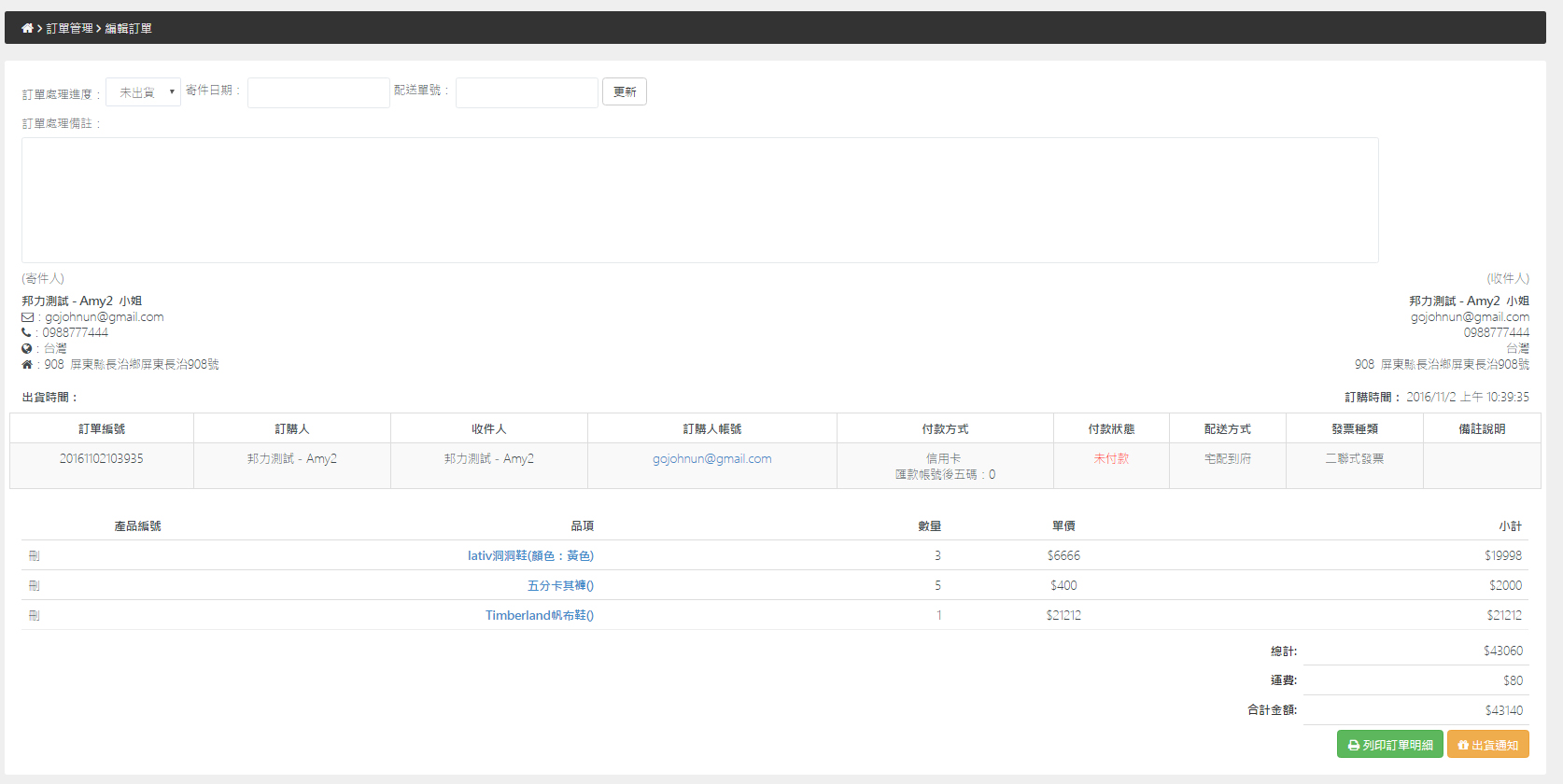
顧客訂單狀態說明
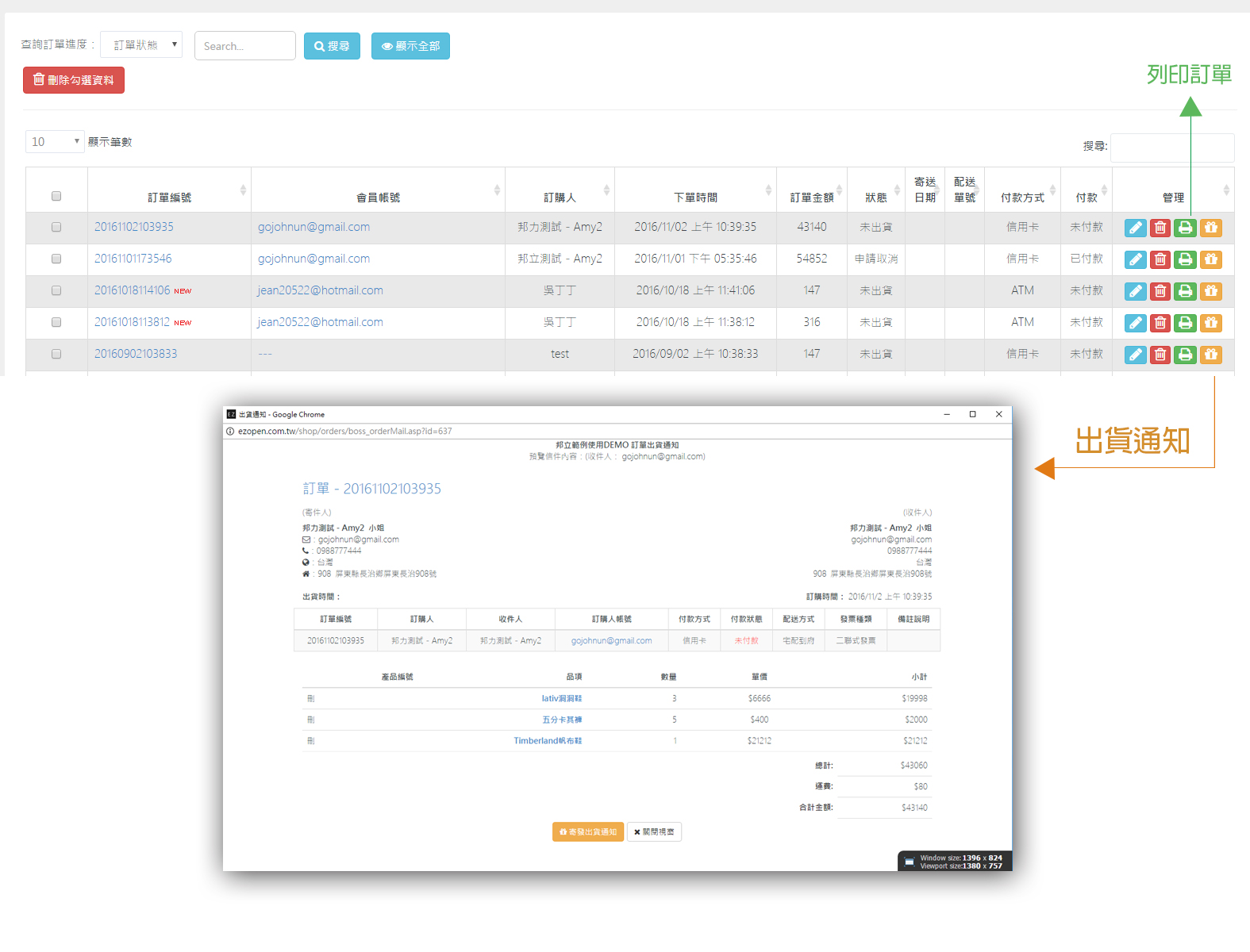
點選訂單編號進入以下畫面,可以看到完整的訂單狀態
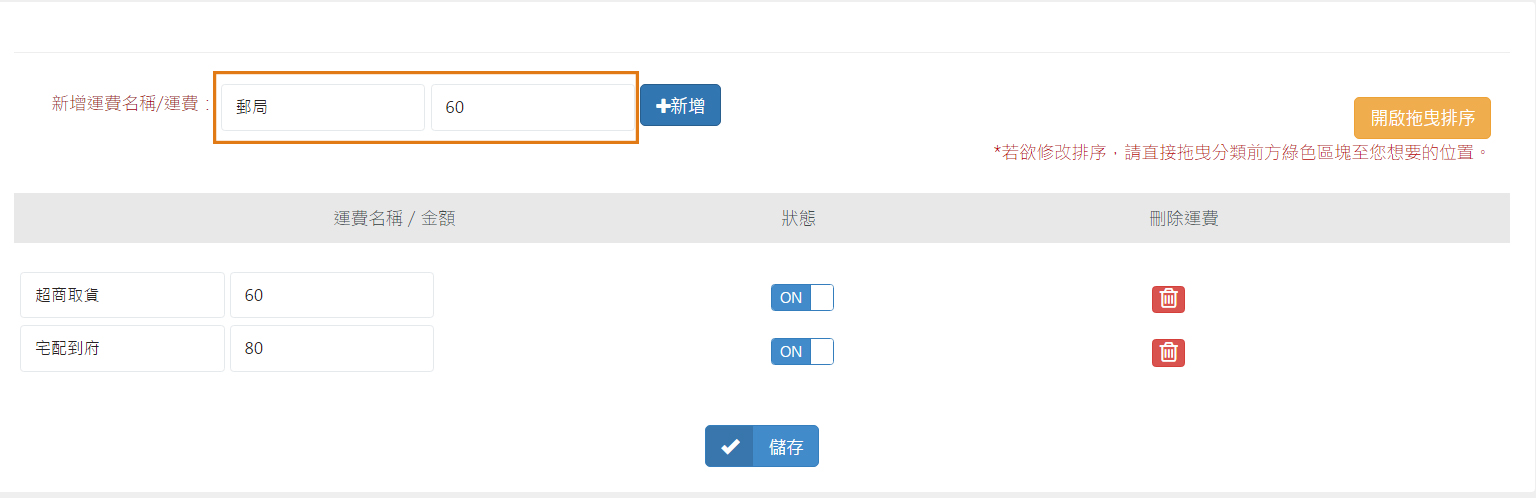
運費管理
STEP 1
輸入的運費名稱及金額 點選
STEP 2
確定修改後請點選
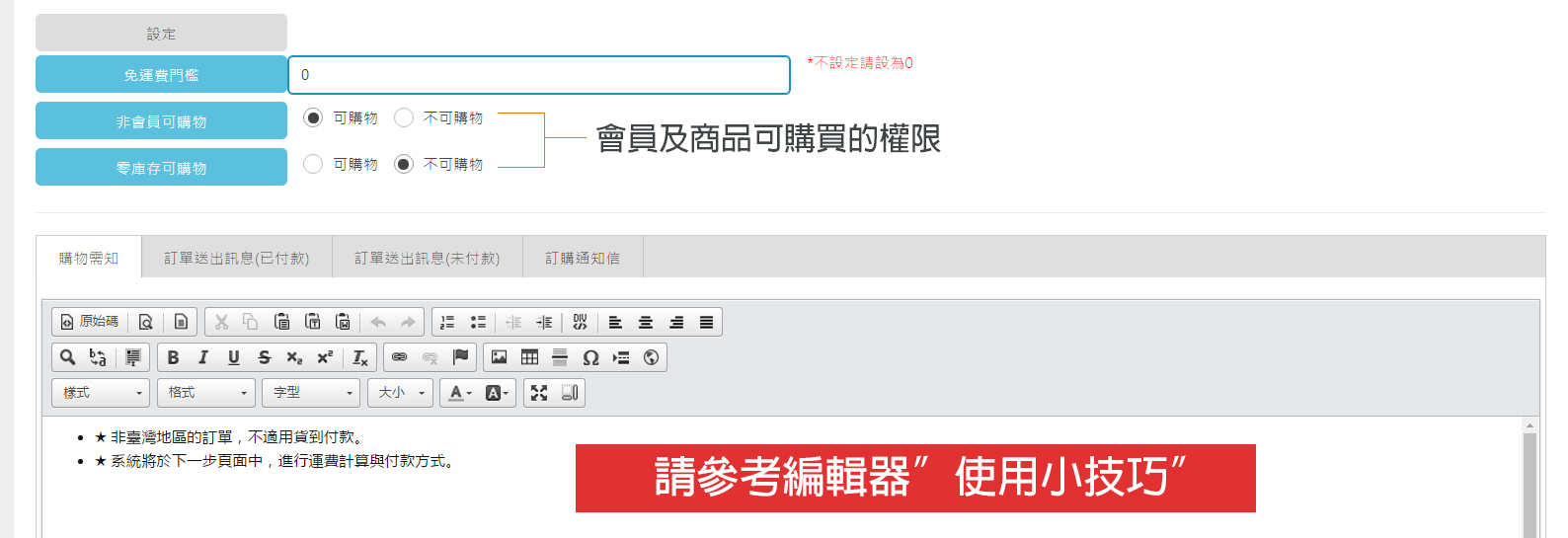
購物相關設定
確認相關設定無誤後
即可
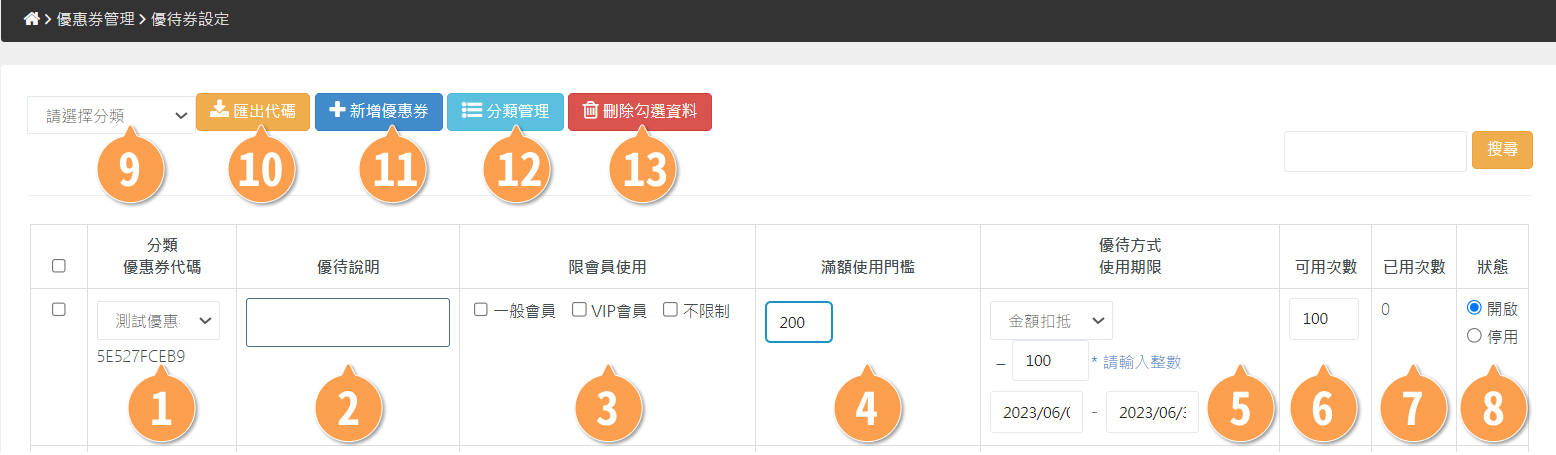
優惠券管理
功能說明
- 分類及優惠券代碼
- 優待說明
- 限會員使用:是否限制只有會員能使用
- 滿額使用門檻
- 優待方式及使用期限:金額扣抵、總額折扣
- 可用次數
- 已用次數
- 狀態:開啟 可使用該優惠券
OFF 不可使用該優惠券
- 匯出代碼:匯出全部優惠券資訊
- 已用次數
- 新增優惠券 : 請參考新增優惠券
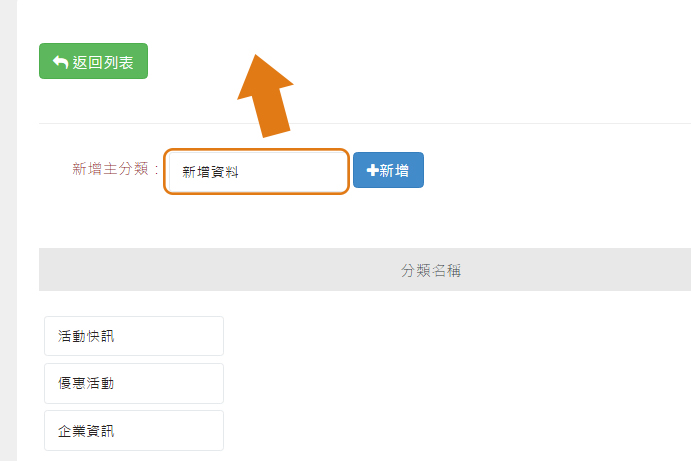
- 分類管理 : 分類編輯請至優惠券分類管理
- 刪除勾選資料:可一次刪除多筆
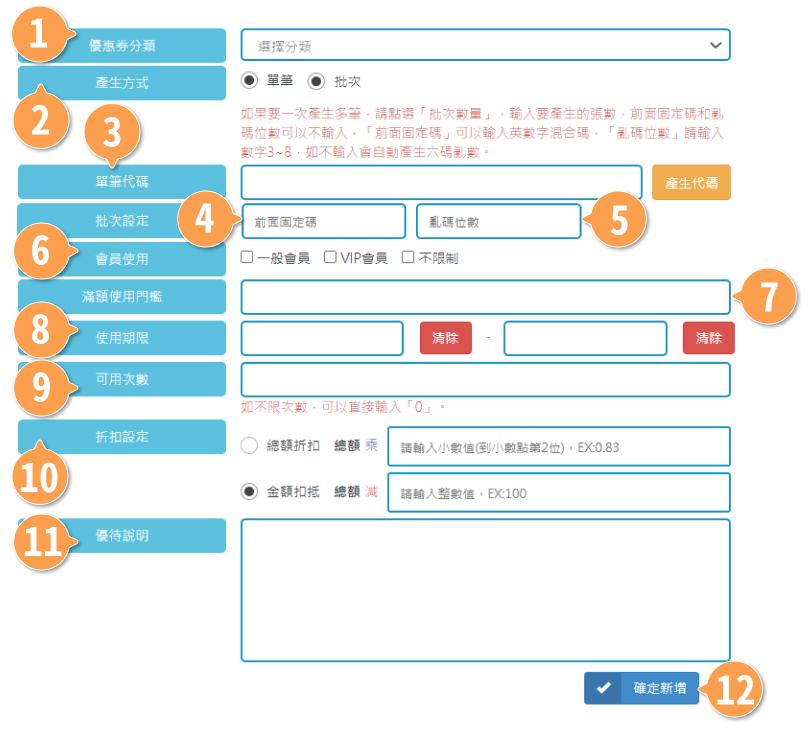
新增優惠券
功能說明
- 優惠券分類 : 分類編輯請至分類管理
- 產生方式 : 單筆 一鍵產生代碼
批次(一次多筆) 設定張數、批次設定
- 前面固定碼 可以輸入英數字混合碼
亂碼位數 請輸入數字3~8,不輸入會自動產生六碼亂數
- 會員使用 : 設定限制會員使用
- 滿額使用門檻
- 使用期限 : 此優惠券的有效時間,時間到期後會不能使用
- 可用次數 : 如不限次數,可以直接輸入「0」
- 折扣設定 : 總額折扣 總額x(小數點後兩位)
金額扣抵 總額-(整數值)
- 優待說明:前台顯示優惠券說明
- 確定新增:確認以上資訊後點擊即可
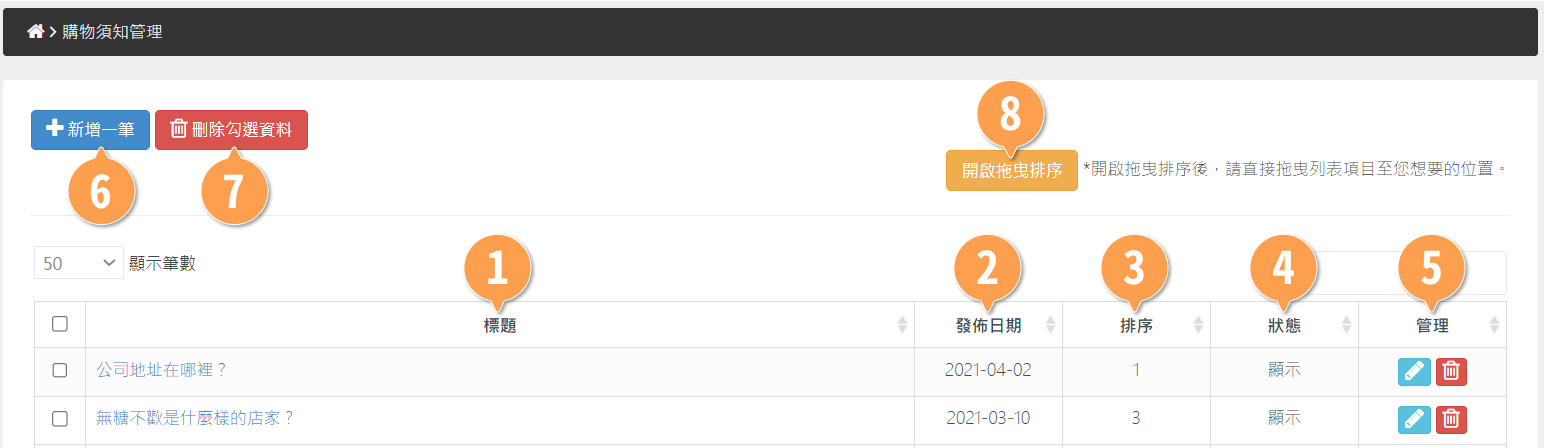
購物須知管理
功能說明
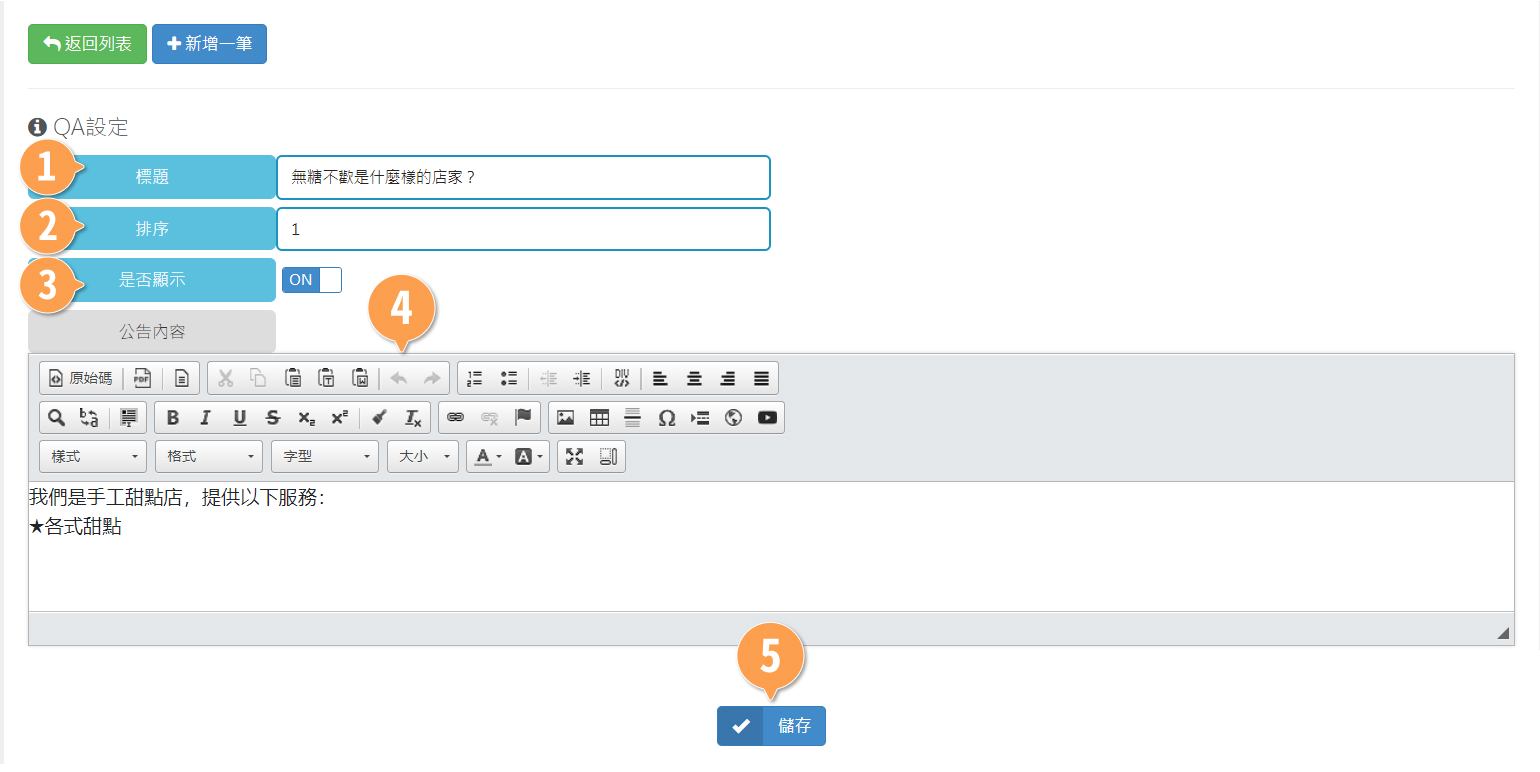
- 標題 : 點擊後可進入編輯畫面
- 發佈日期 : 這篇購物須知新增的時間
- 排序:數字越小越上方
- 狀態 : 上架開關狀態顯示
- 管理 編輯,點擊會到內頁可編輯資訊
刪除 點擊刪除則該圖片與資訊會從前台畫面及後台的空間內刪除,確認資料無誤之後即可點擊確認刪除
- 新增一筆 : 新增一筆購物須知,請參考新增一筆購物須知
- 刪除勾選資料:可一次刪除多筆
- 開啟拖曳排序 : 點選後可以任意移動分類的順序(拖拉即可)
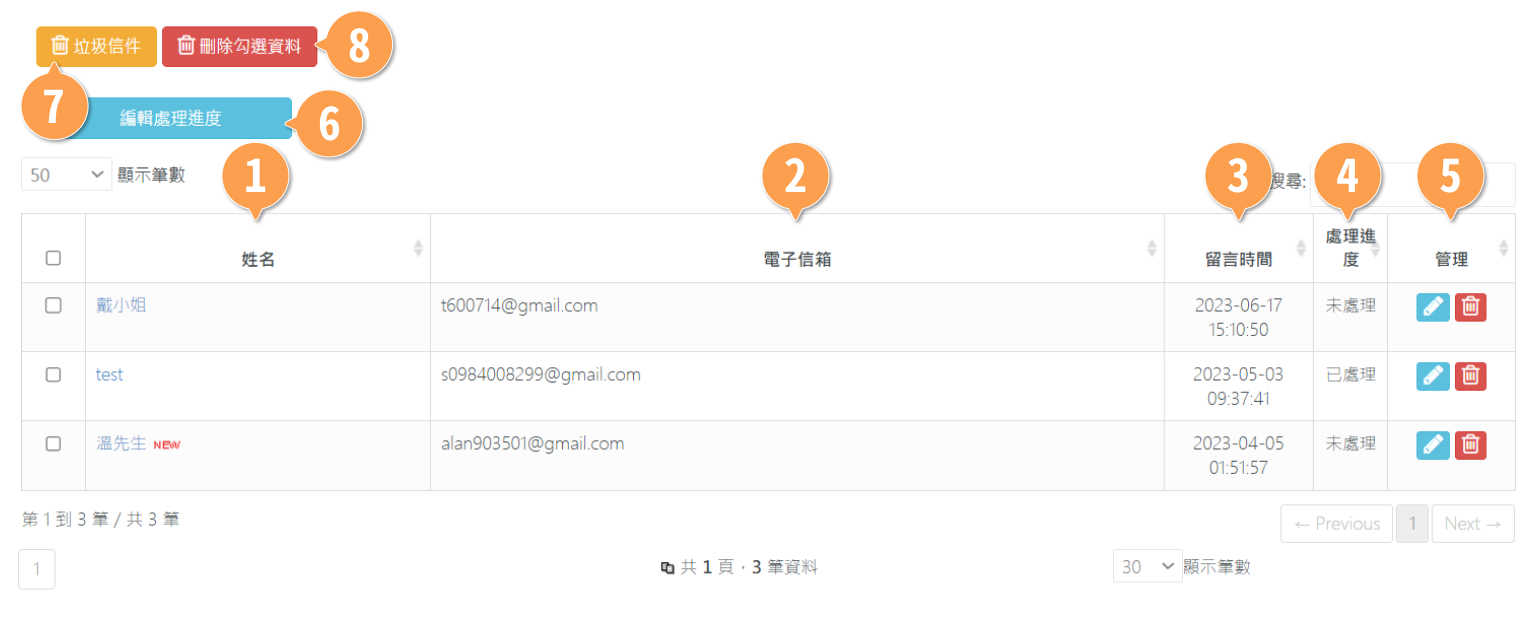
聯絡我們管理
功能說明
- 姓名 : 留言者的姓名,點擊後可進入編輯處理進度畫面
- 電子信箱 : 留言者的E-mail
- 留言時間 : 處理進度狀態顯示
- 處理進度 : 請點選顧客姓名進到回覆信件畫面處理狀態
- 管理 編輯,點擊會到內頁可編輯處理進度
刪除 點擊刪除則該留言會從後台的空間內刪除,確認資料無誤之後即可點擊確認刪除
- 編輯處理進度 : 可以一次多筆進度更改
- 垃圾信件 : 過濾黑名單設定相關文字的留言,請參考聯絡我們黑名單設定
- 刪除勾選資料:可一次刪除多筆
點選姓名進入編輯畫面
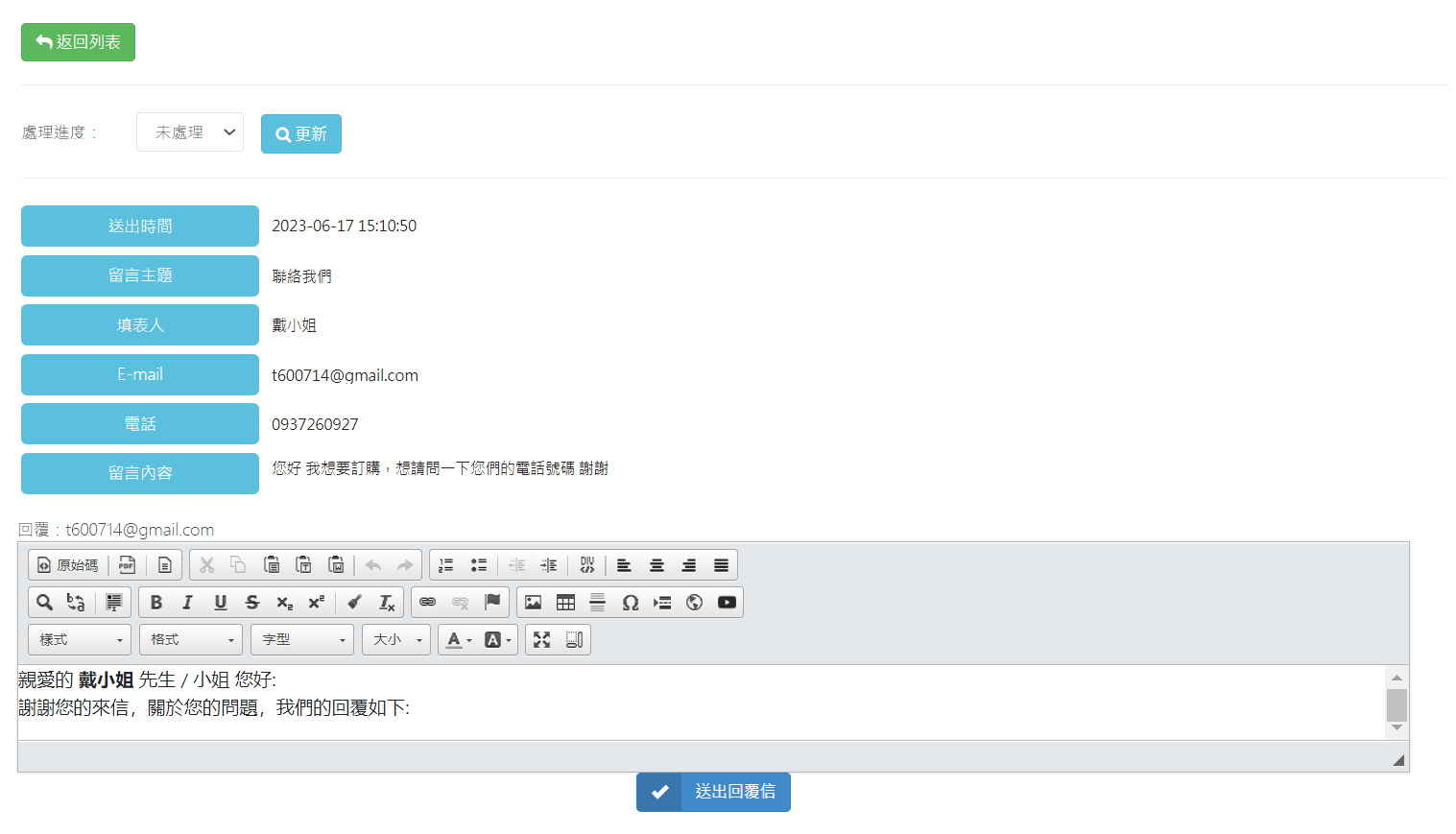
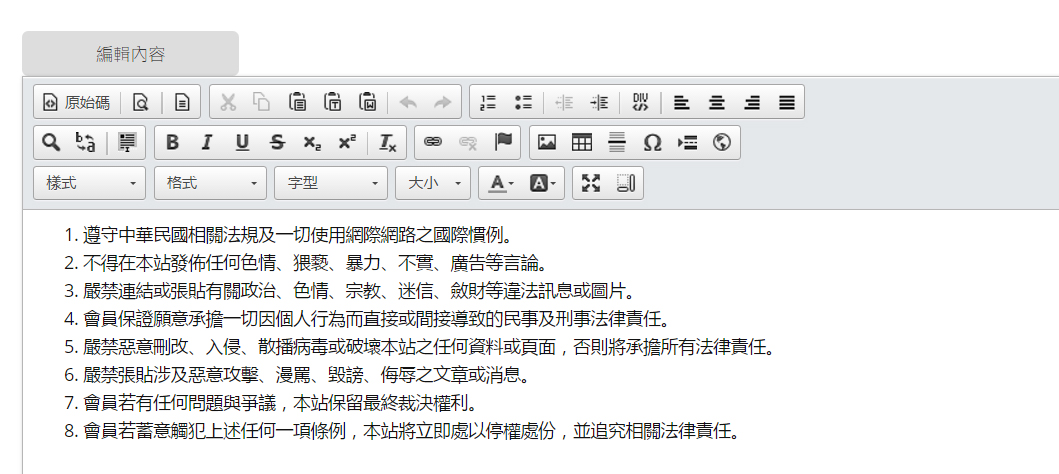
留言送出內容設定 | 信件回覆設定
點選標題進去後進入編輯畫面,編輯器使用方法請參考編輯器使用小技巧
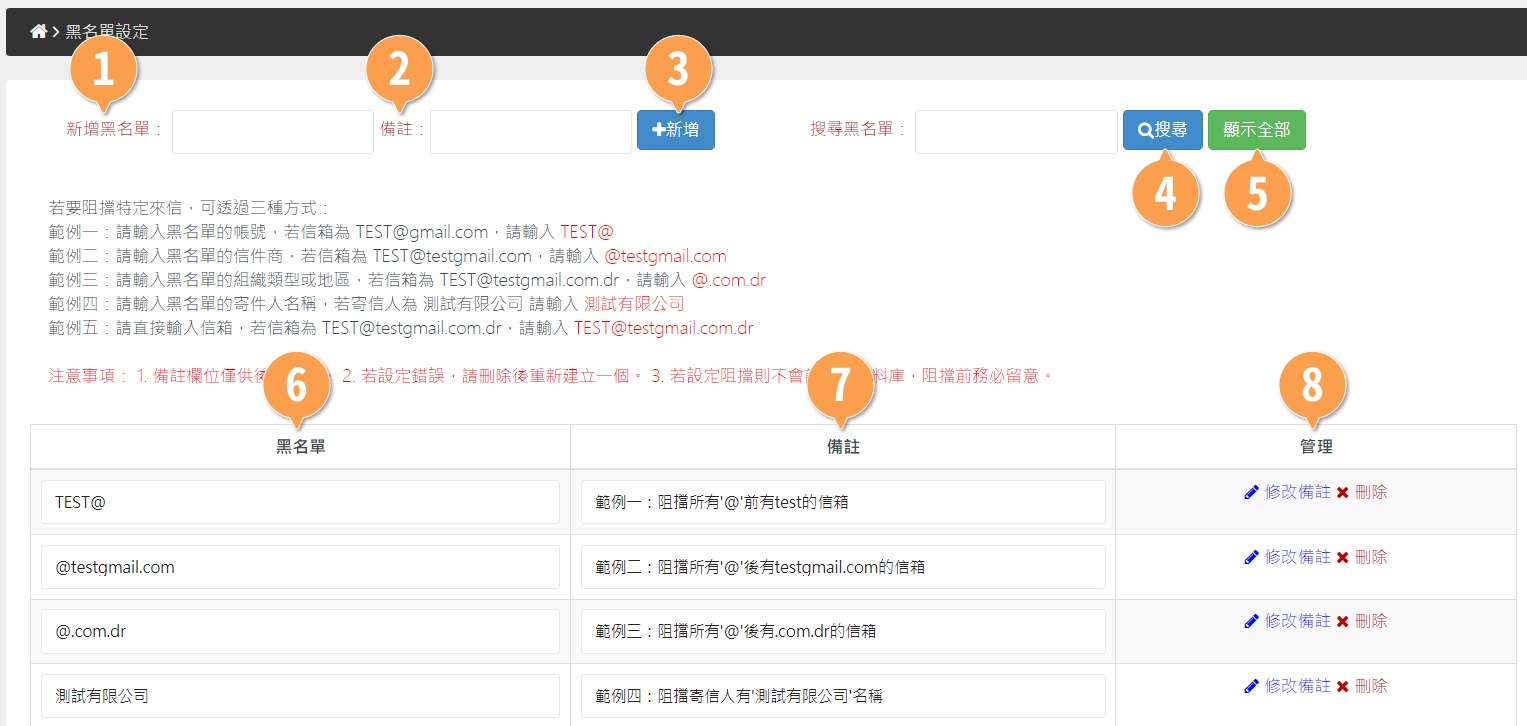
聯絡我們黑名單設定
功能說明
- 新增黑名單 : 阻擋文字
- 備註 : 備註說明
- 新增 : 輸入黑名單及備註後 點選即可
- 搜尋黑名單:可輸入關鍵字找到已新增過的資料
- 顯示全部 : 顯示全部資料
- 黑名單 : 不能更改,若設定錯誤,請刪除後重新建立一個
- 備註:備註說明
- 管理 修改備註,點擊可直接儲存該備註
刪除 點擊刪除則該資訊會從後台的空間內刪除,確認資料無誤之後即可點擊確認刪除
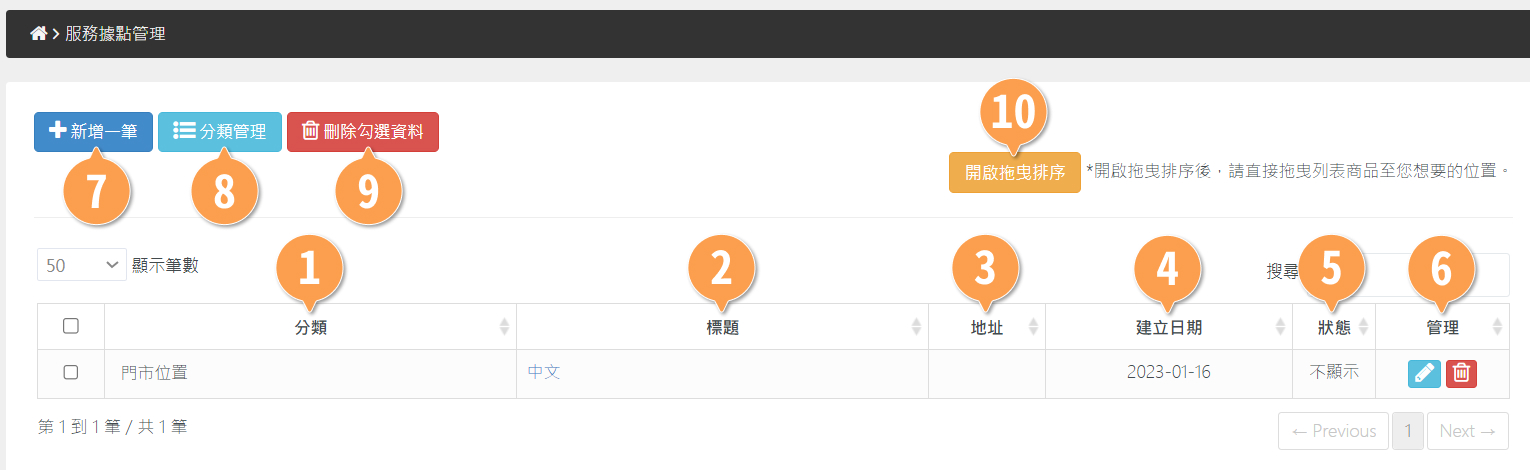
服務據點管理
功能說明
- 分類:分類編輯請至服務據點分類管理
- 標題 :點擊後可進入編輯畫面
- 地址 :服務據點地址
- 建立日期 : 此筆資料更新的時間記錄
- 狀態 : 前台是否顯示
- 管理 編輯,點擊會到內頁可編輯資訊
刪除 點擊刪除則該圖片與資訊會從前台畫面及後台的空間內刪除,確認資料無誤之後即可點擊確認刪除
- 新增一筆:新增一筆資料
- 分類管理:分類編輯請至服務據點分類管理
- 刪除勾選資料:可一次刪除多筆
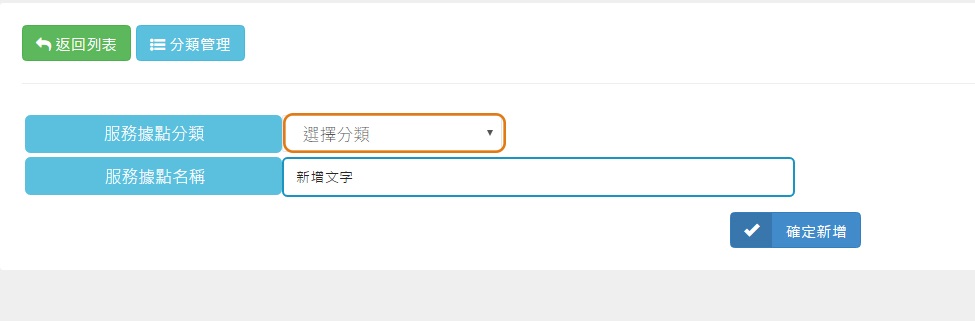
新增一筆服務據點
STEP 1
輸入標題文字及選擇分類後
點選即可
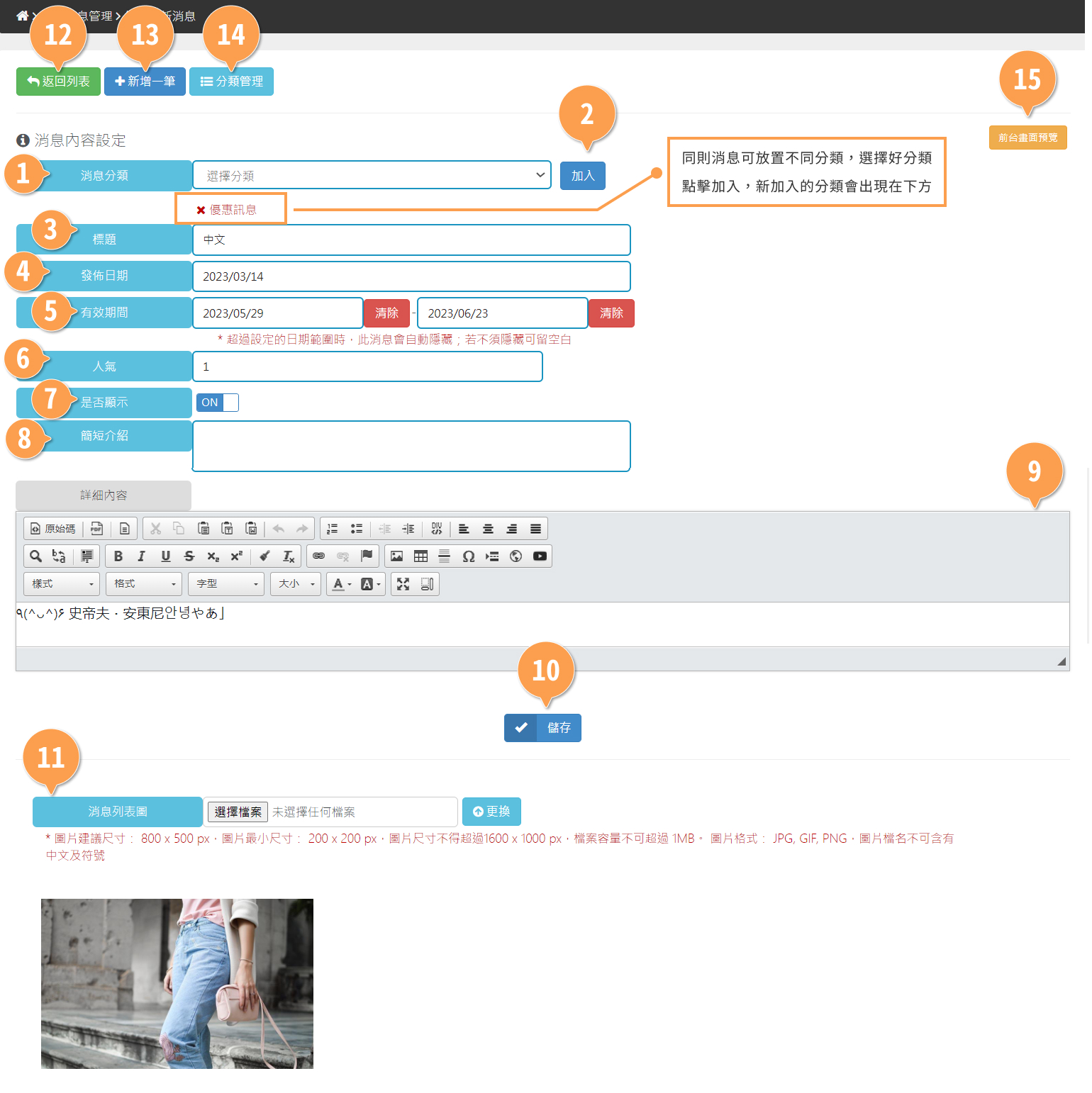
功能說明
- 據點分類:分類編輯請至據點分類管理
- 同則服務據點可放置不同分類,選擇好分類點擊加入,新加入的分類會出現在下方
- 據點名稱:服務據點標題文字
- 據點地址:服務據點地址
- 據點電話:服務據點電話
- 據點電子郵件:服務據點電子郵件
- 營業時間:服務據點營業時間
- 是否顯示:ON 顯示該消息
OFF 隱藏該消息
- 據點GMAP:服務據點地圖
- 門市圖片管理:上傳圖片之前,請先存儲,再上傳服務據點圖片

Google 分析
可直接串接Google Analysis分析顧客關係
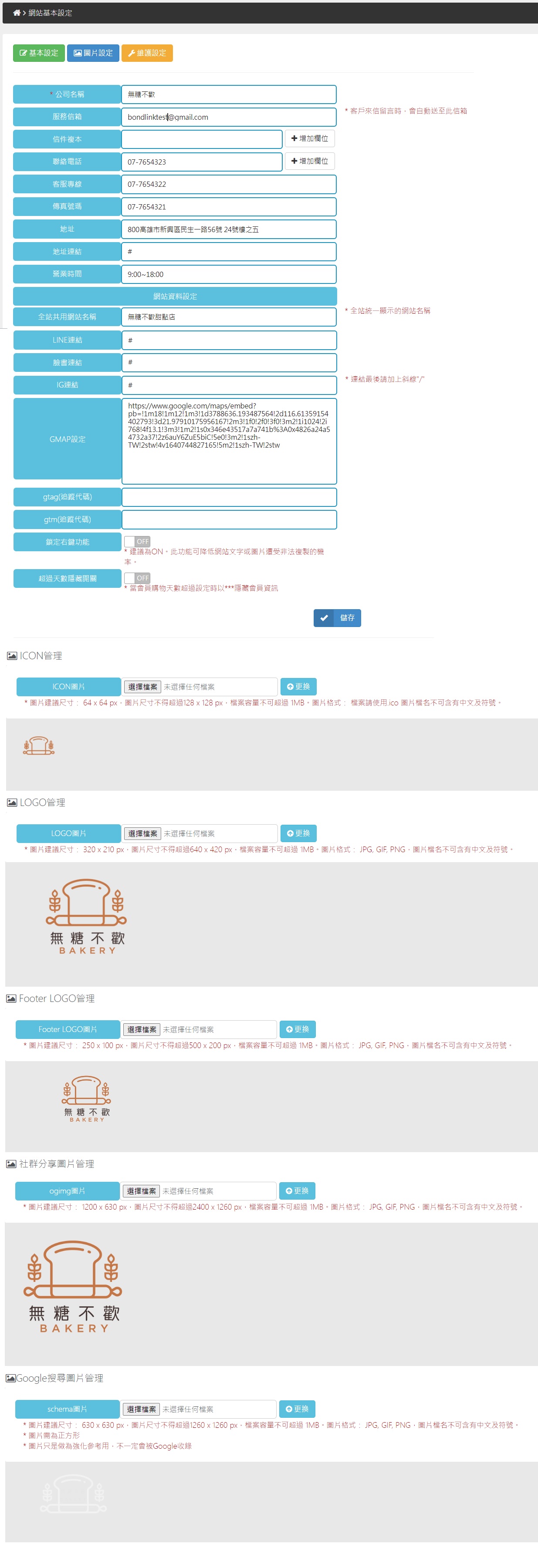
網站基本資料設定
確認資料無誤即可
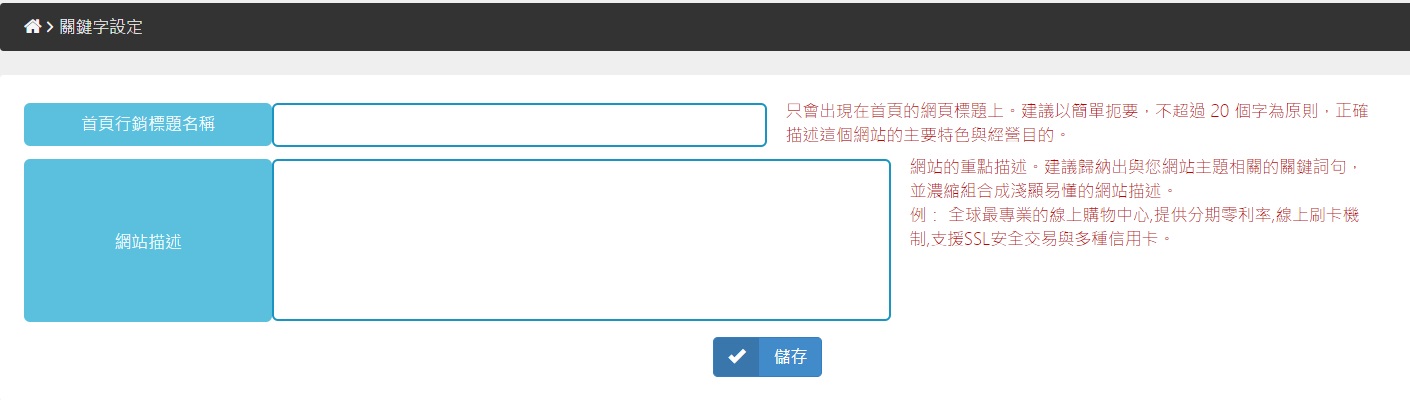
關鍵字設定
確認資料無誤即可
追蹤碼設定
功能說明
- 顯示頁面:輸入網站頁面 (例:intro)
- 位置:追蹤碼顯示位置
- 追蹤碼:輸入追蹤程式碼
- 新增一筆:新增一筆資料
- 刪除勾選資料:可一次刪除多筆

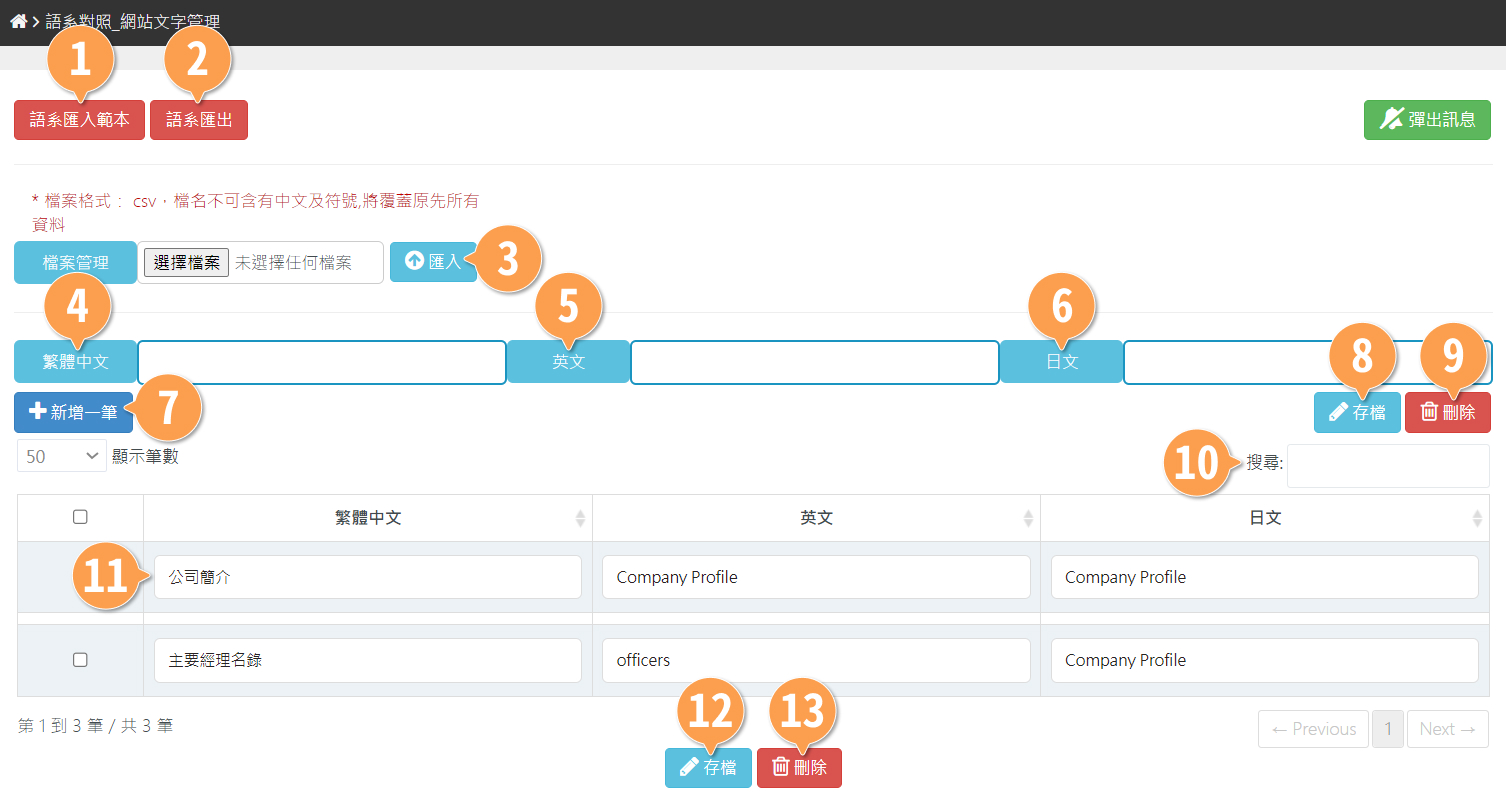
語系對照_網站文字管理
功能說明
- 語系匯入範本
- 語系匯出:可以匯出全部語系資料
- 匯入:依照範本格式匯入語系資料,匯入後資訊會完全覆蓋舊的
- 繁體中文:輸入欲翻譯中文
- 英文:輸入翻譯英文
- 日文:輸入翻譯日文
- 新增一筆:儲存上方資料
- 存檔:儲存下方資料
- 刪除:勾選下方資料,可一次刪除多筆
- 搜尋:可輸入關鍵字找到相關翻譯資料
- 內文:新增過的翻譯資訊
- 存檔:儲存上方資料
- 刪除:勾選上方資料,可一次刪除多筆
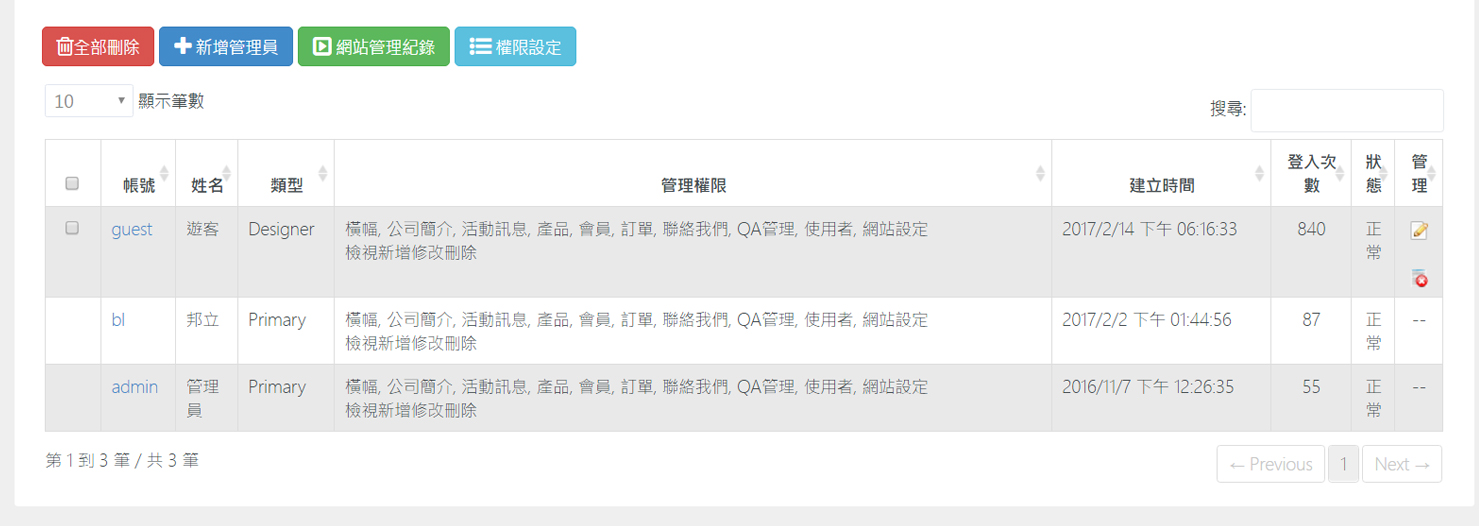
管理員資料設定
顯示所有管理人員的權限及登入狀況
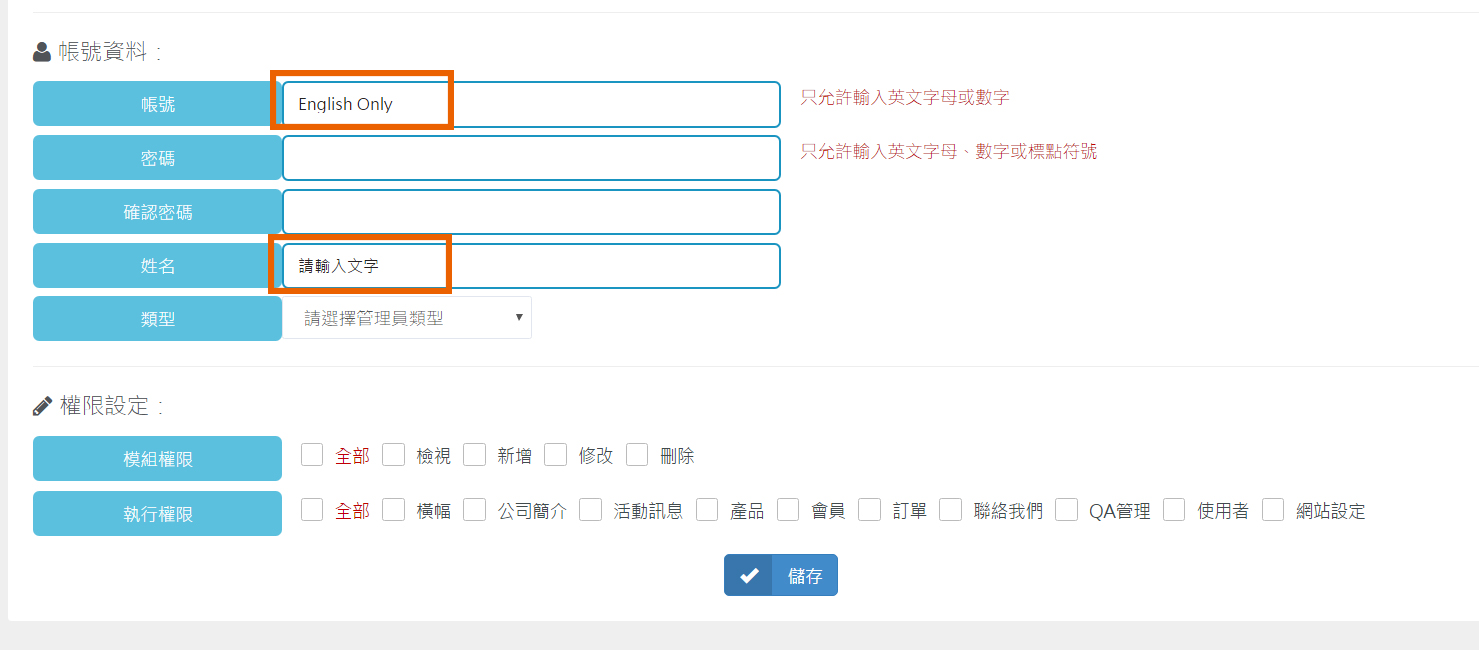
新增一筆管理員
請注意帳號及密碼只能設定英文字母、數字,確認資料及權限設定無誤後
權限設定
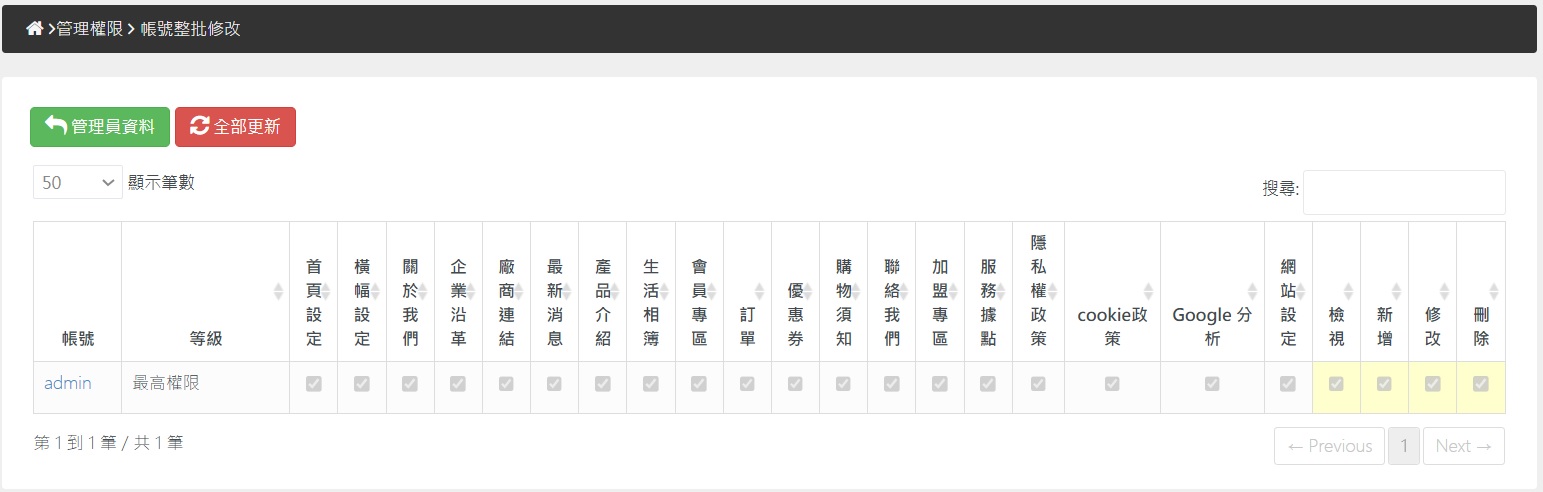
帳號整批修改
顯示所有管理員的權限範圍,一次修改所有管理員的權限,確認無誤後,點選
權限設定
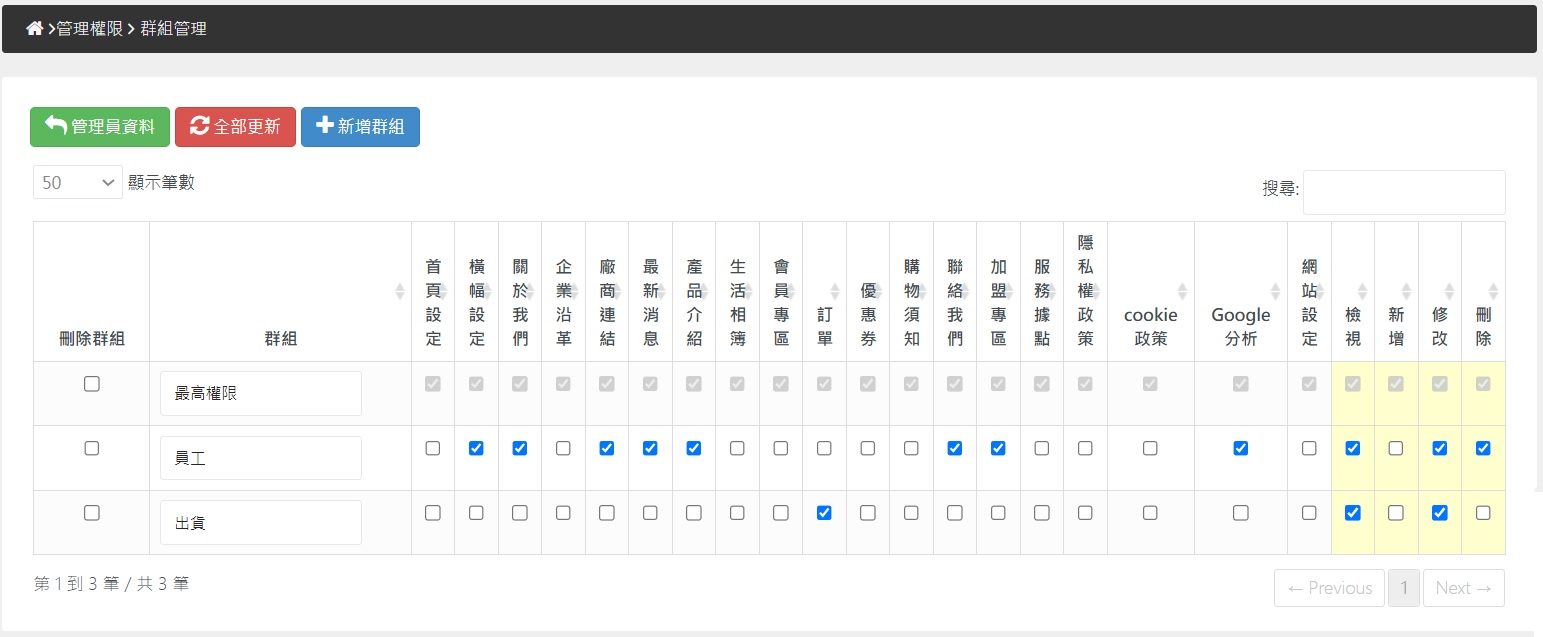
群組管理
顯示所有權限群組,一次修改所有權限群組,確認無誤後,點選
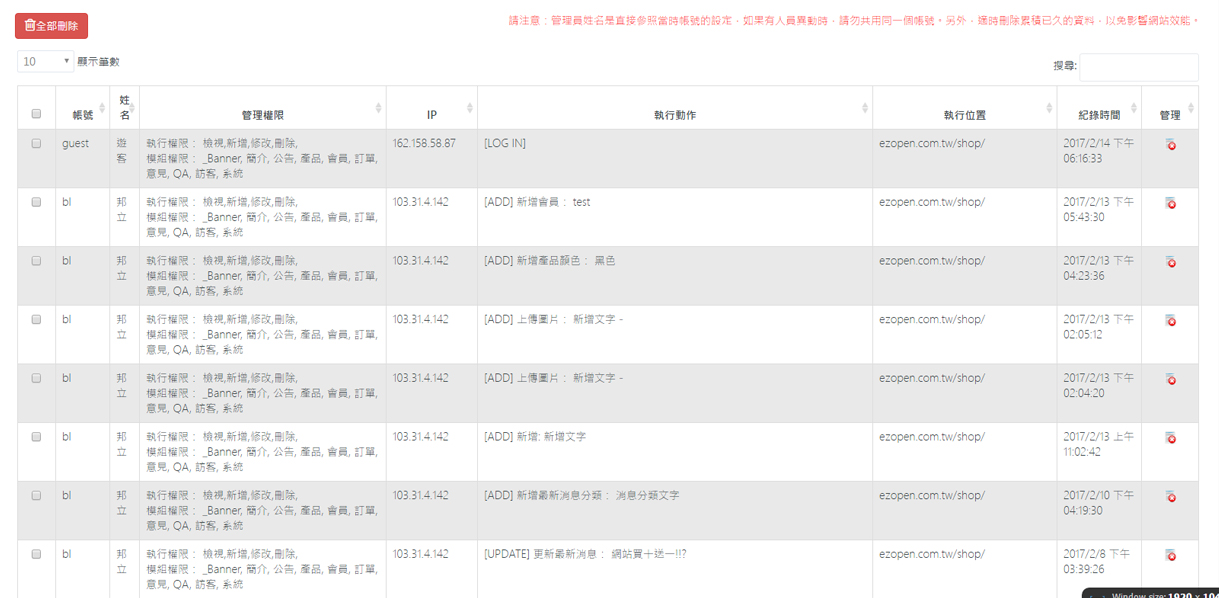
網站管理紀錄
顯示所有管理員修改紀錄及活動時間
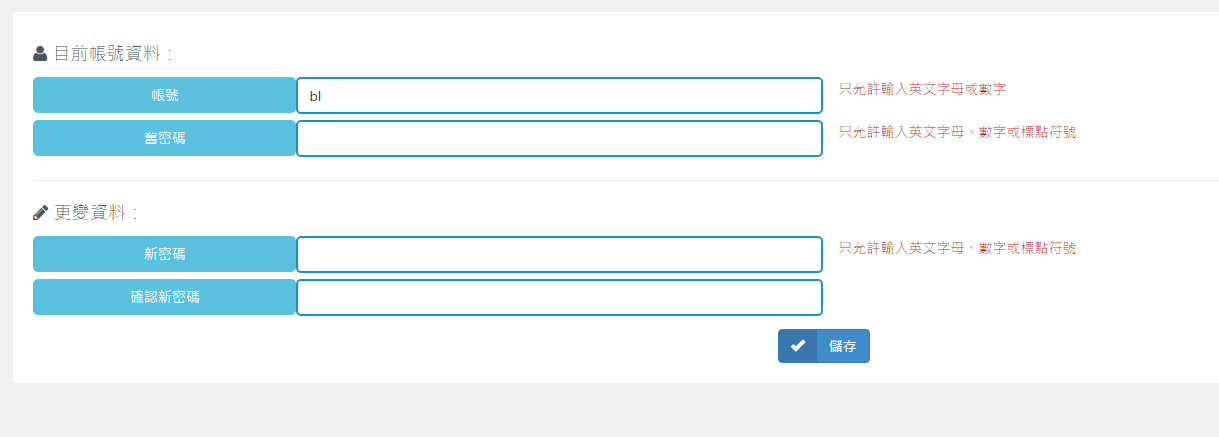
修改管理者密碼
可以自行變更管理者的密碼,確認無誤後即可
編輯器使用小技巧
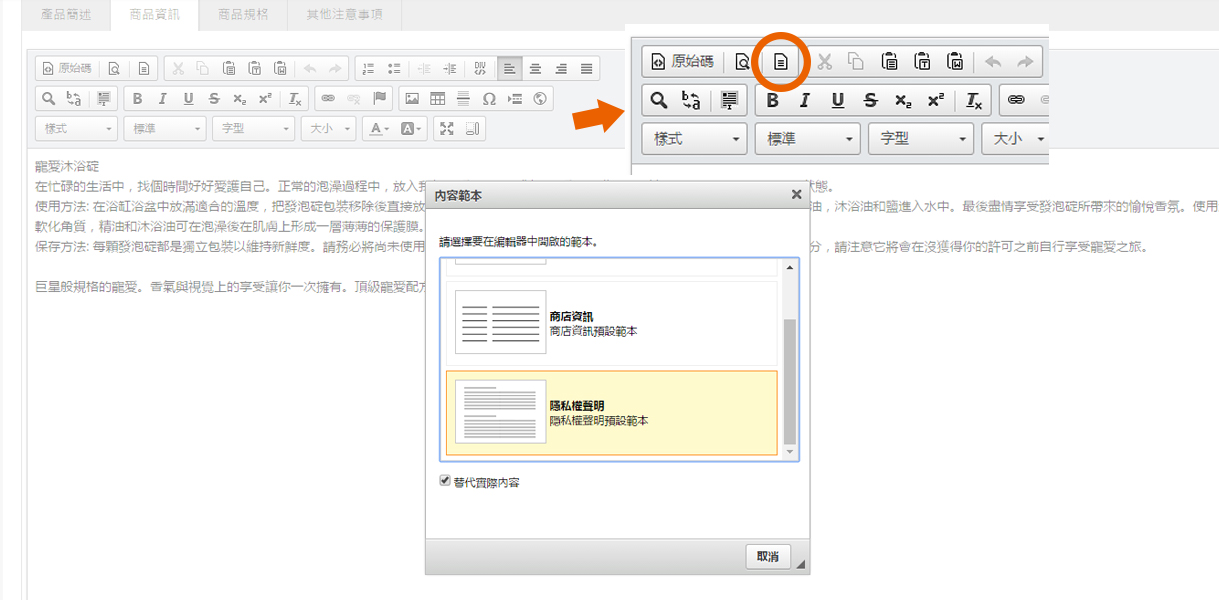
TIPS 編輯器左上角有範本可以做使用
點選您要的範本即可套用。(替代實際內容若打勾,原先的編輯器內容將會被取代掉,反之則會接在游標位置後方再新增一個範本)

TIPS 圖片使用
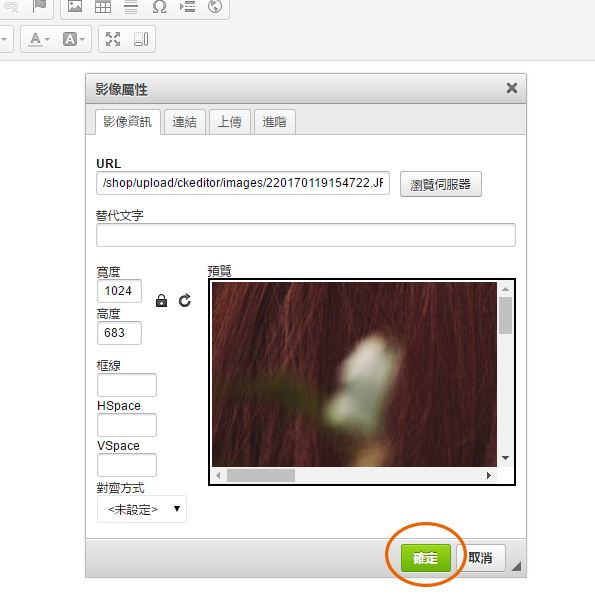
編輯器裡的圖片點兩下就可以選擇替換圖片
找到您要替換的圖片後點兩下

按下確定鍵後就替換完成了!
連結也是使用”雙擊”的方式進行修改

TIPS 圖片上傳
點選圖片圖示
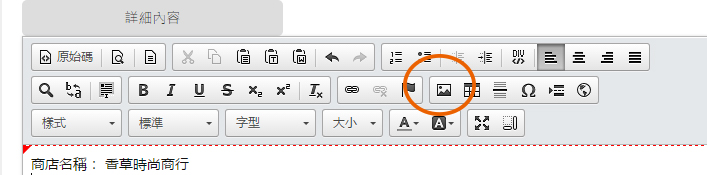
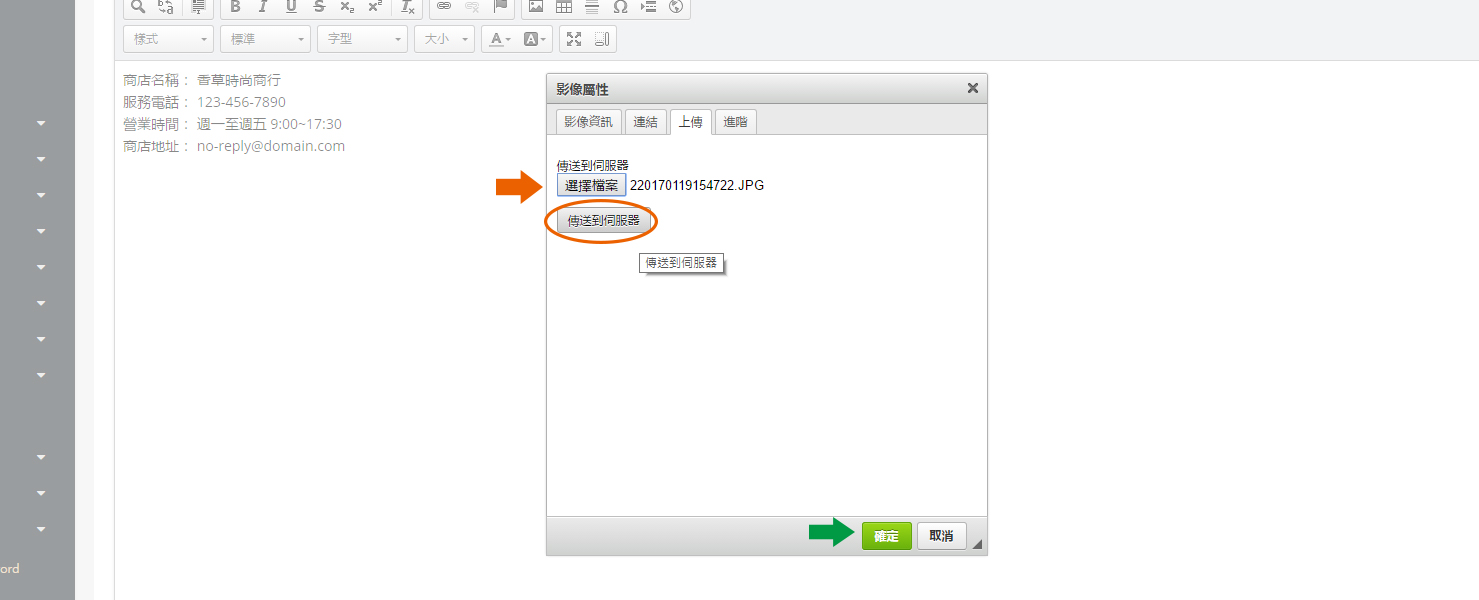
選上傳頁籤後,按下選擇檔案按鈕,找到要換的圖片,開啟
確認上傳檔名無誤後,點選傳送到伺服器
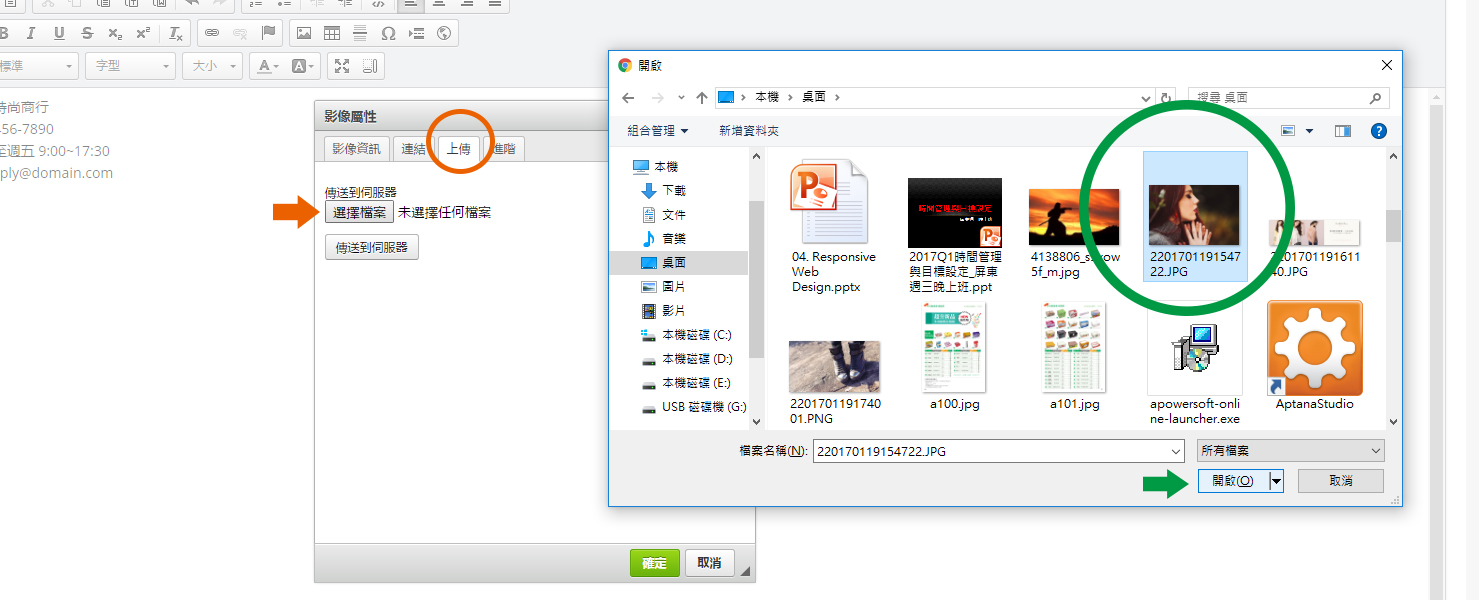
圖片上傳後按下確定鍵,就會將圖片放在您游標的位置

 會呈現反紅
會呈現反紅